FAQs/Integrations & tracking/Configure Marketo Integration for Agent Writeback
Integrations & tracking · RevSure FAQs

Configure Marketo Integration for Agent Writeback

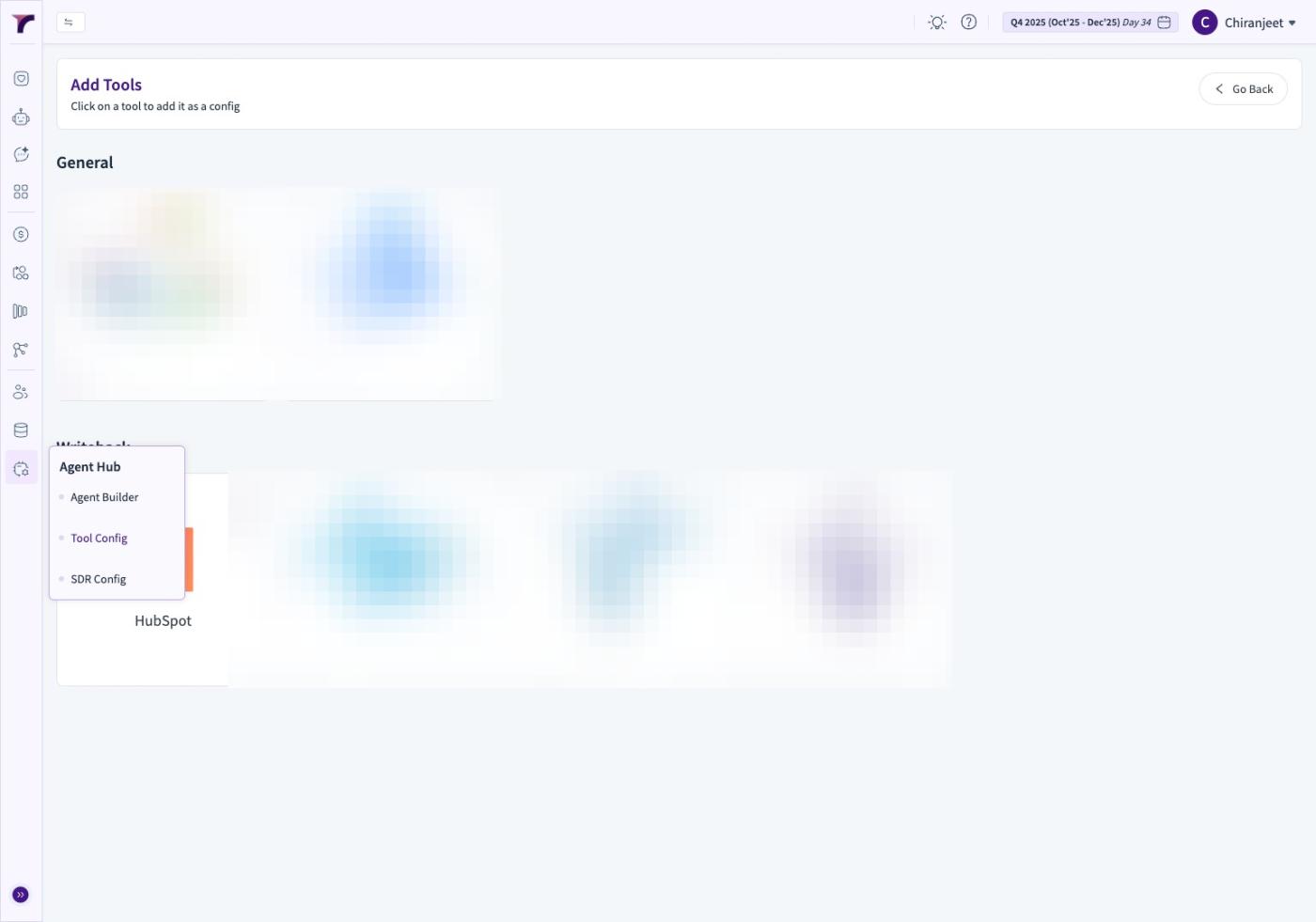
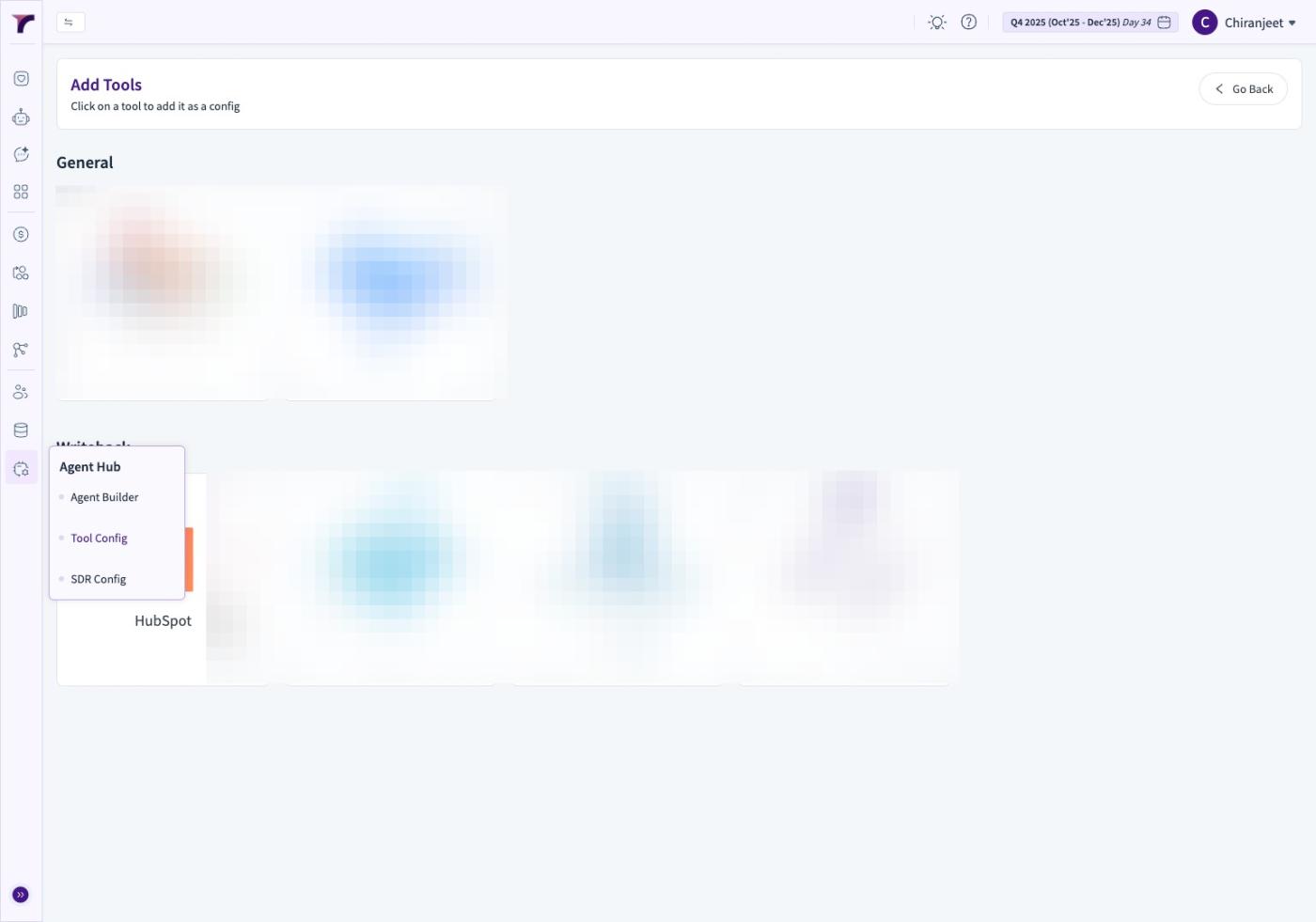
1. Navigate to Tool Config in Agent Hub
Configure Marketo Integration for Agent Writeback (figure 1)

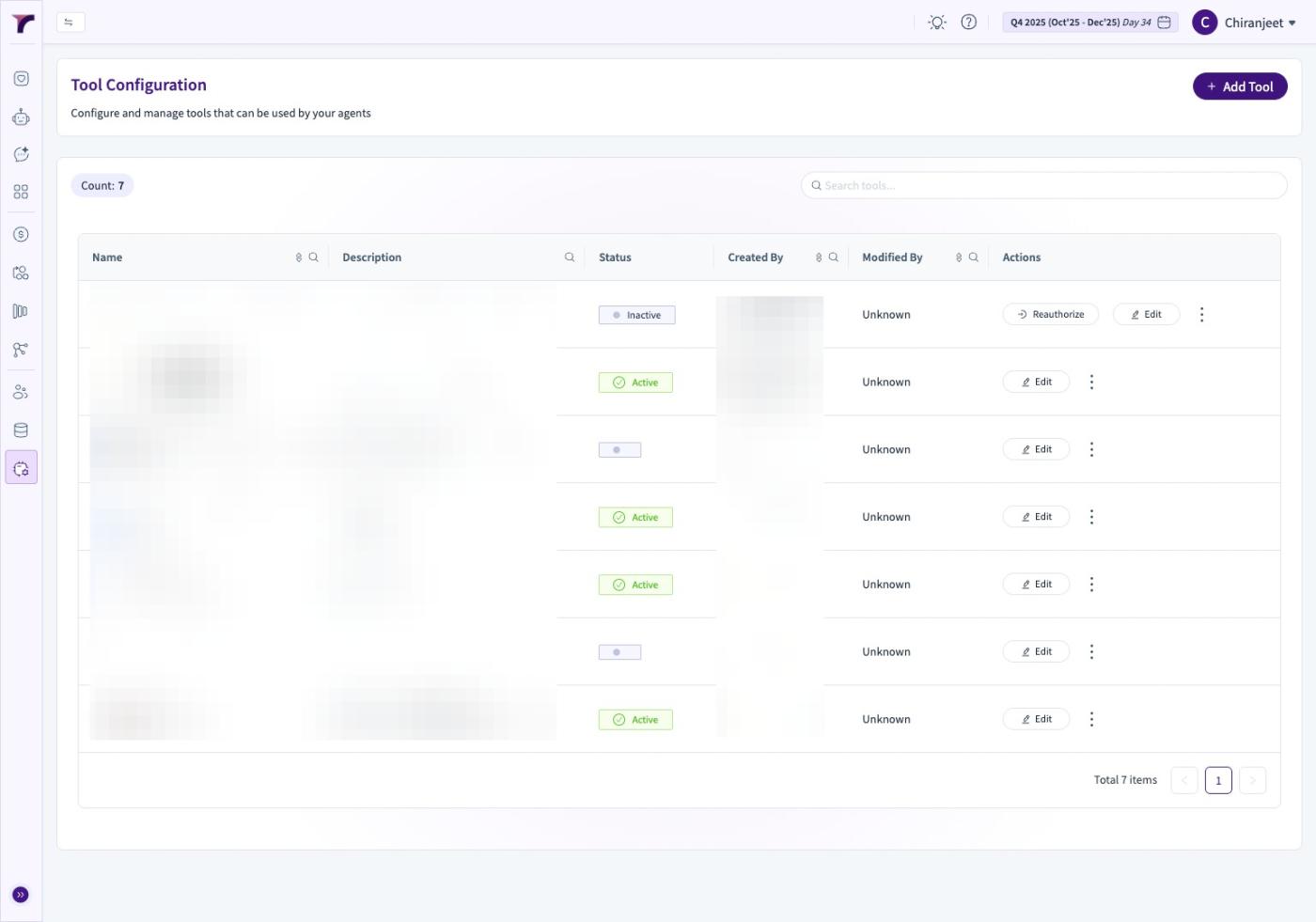
2. Click "Tool Config"

Configure Marketo Integration for Agent Writeback (figure 2)

3. Click "Add Tool"

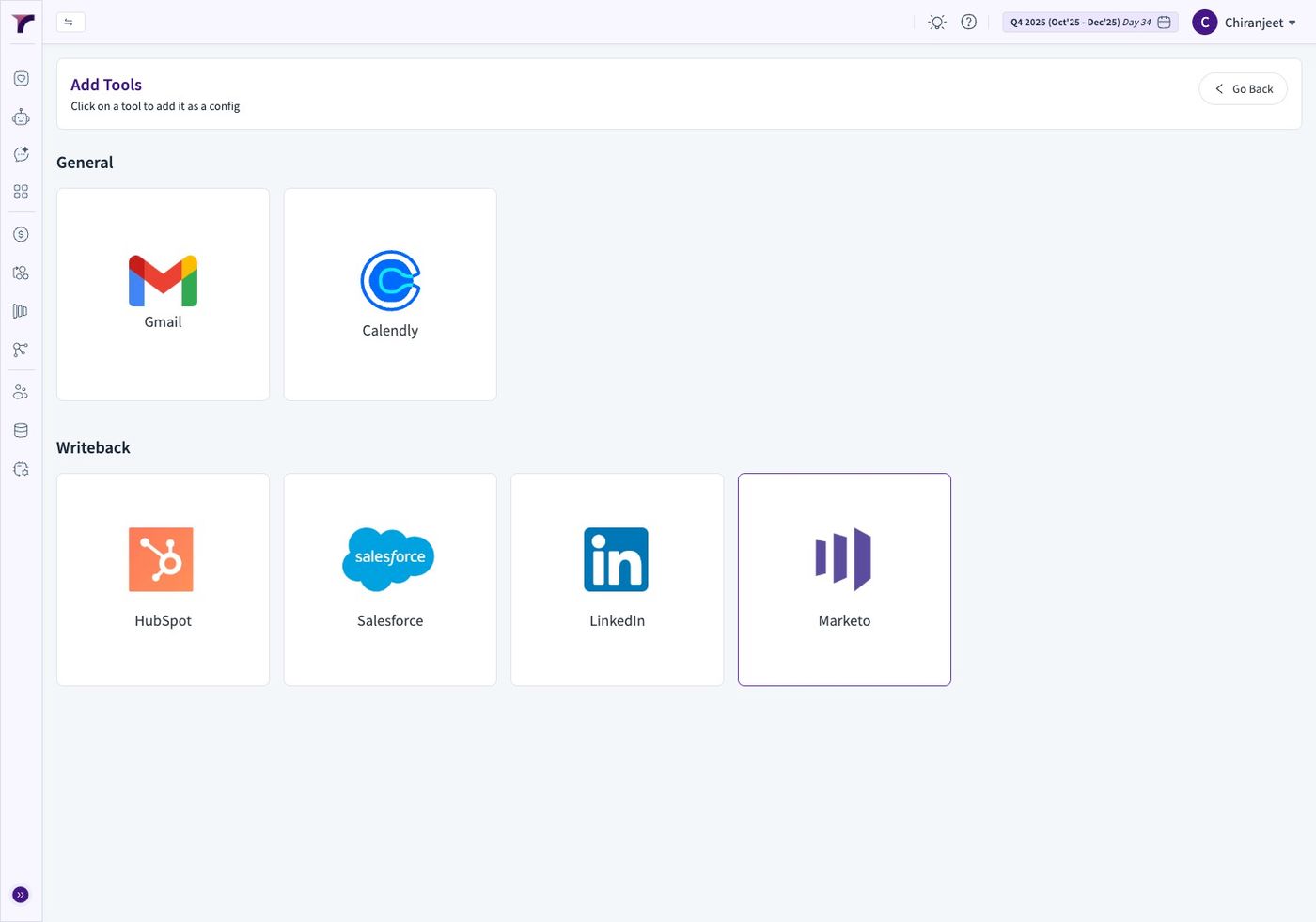
Configure Marketo Integration for Agent Writeback (figure 3)

4. Click this image.

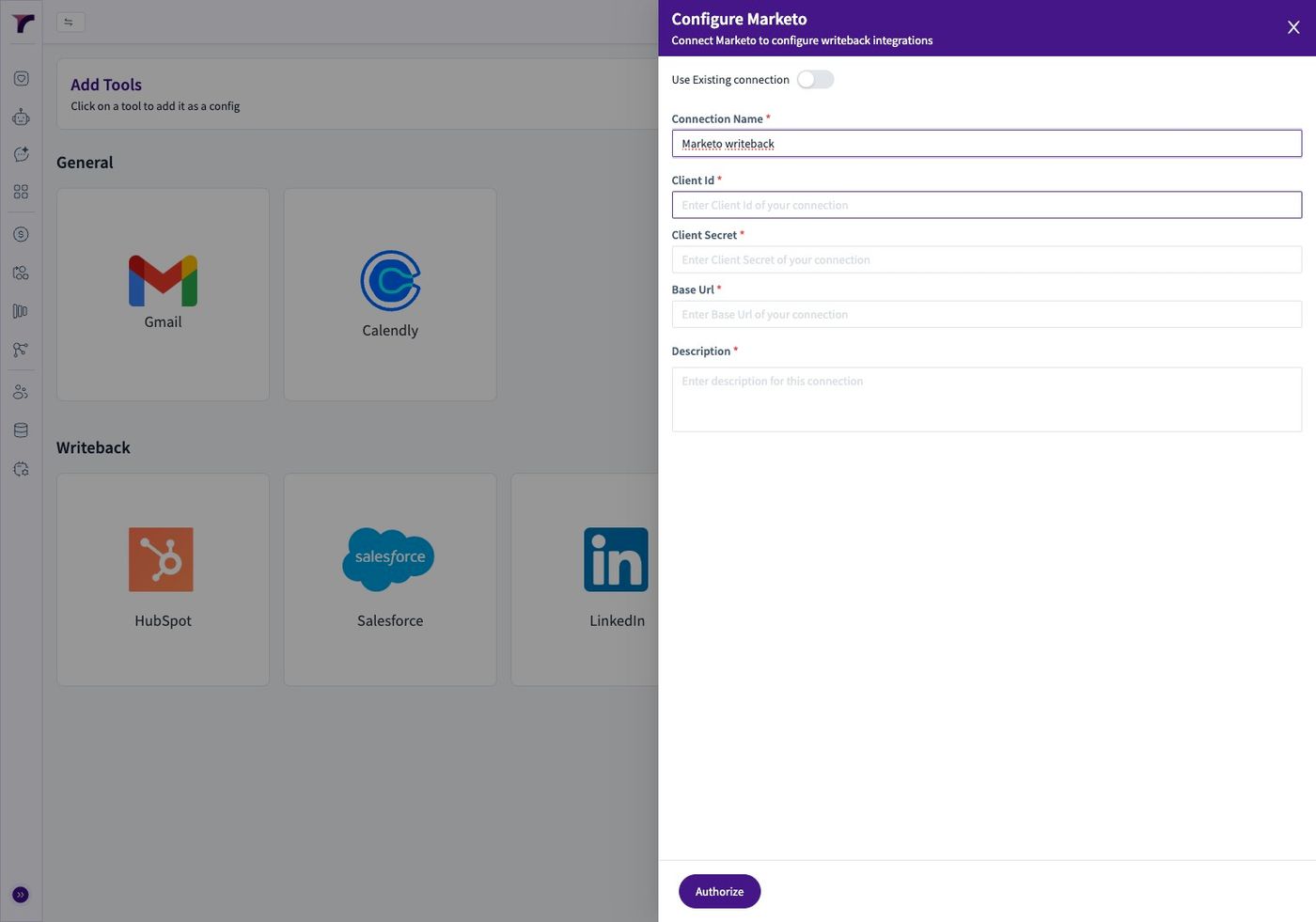
Configure Marketo Integration for Agent Writeback (figure 4)

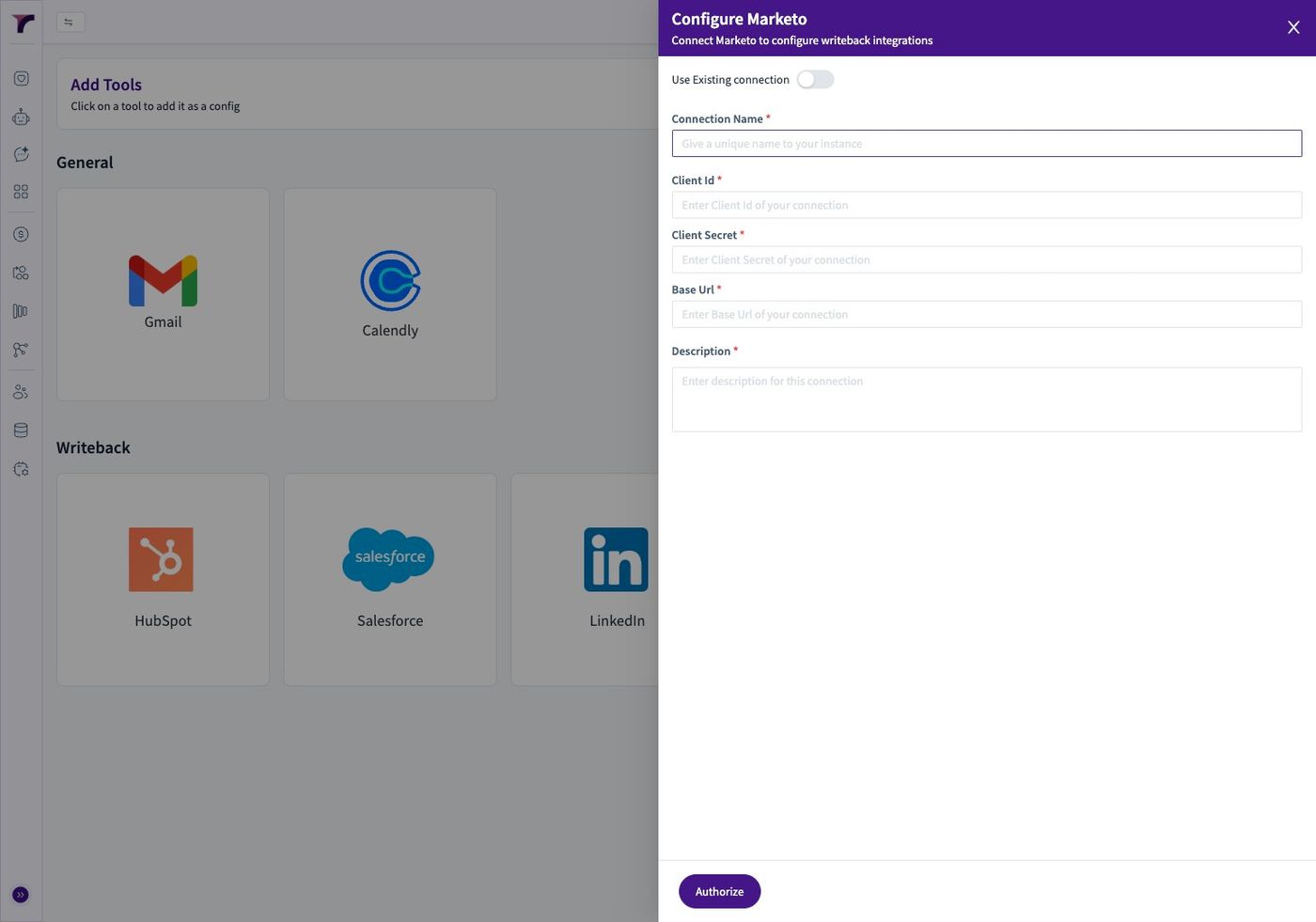
5. Click the "Connection Name *" field.
Configure Marketo Integration for Agent Writeback (figure 5)

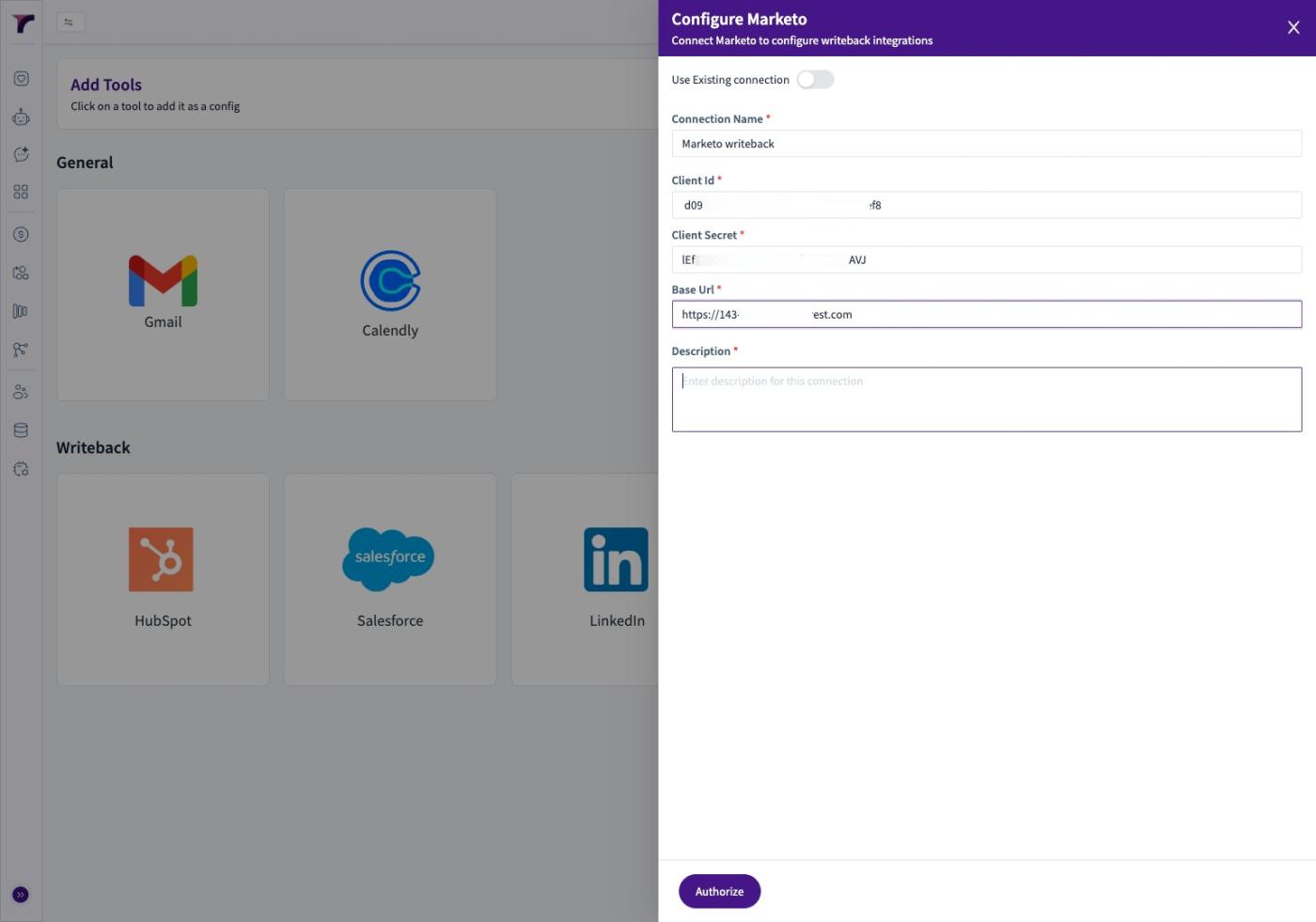
6. Type "Marketo writeback"

Configure Marketo Integration for Agent Writeback (figure 6)

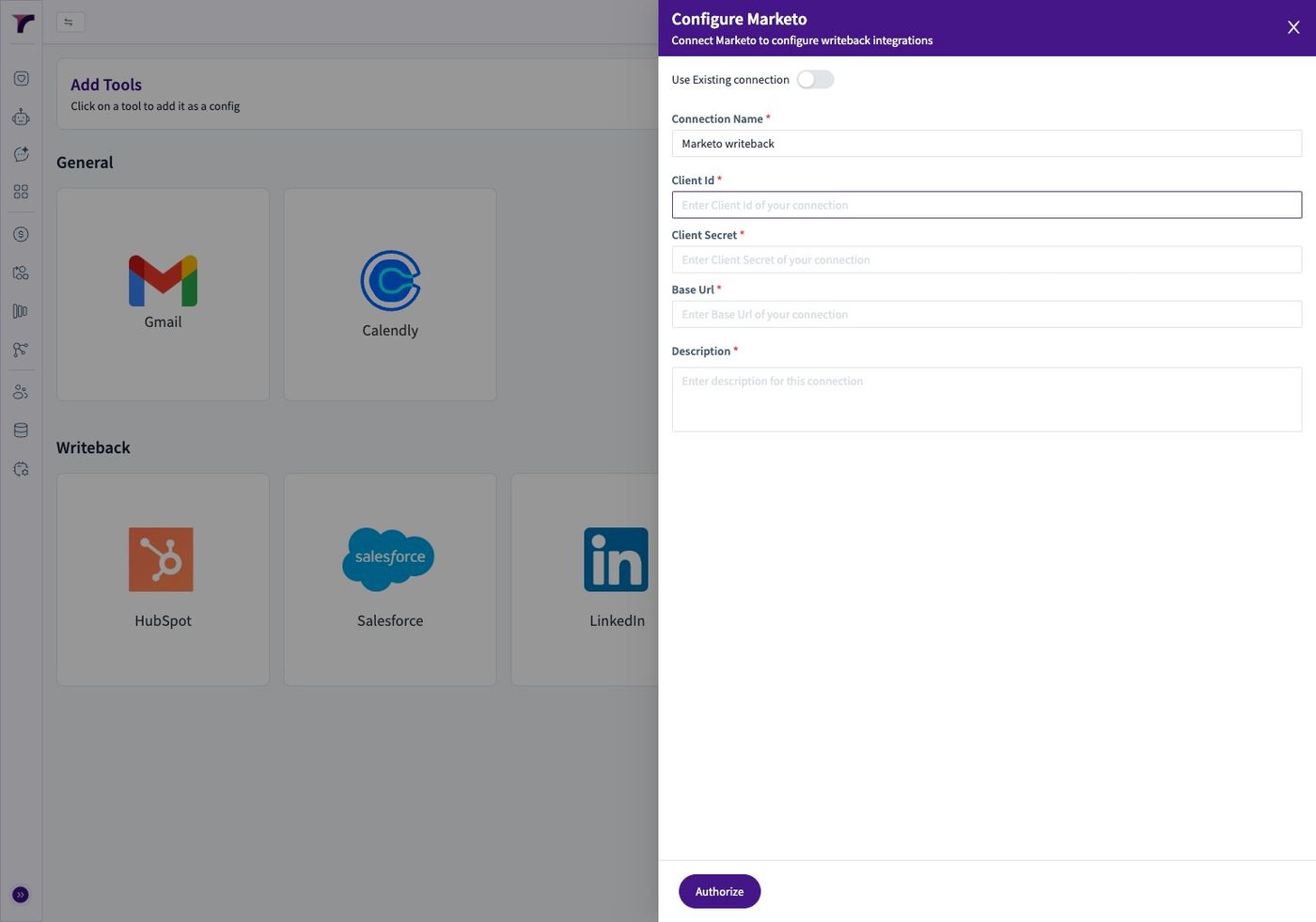
7. Click the "Client Id *" field.

Configure Marketo Integration for Agent Writeback (figure 7)

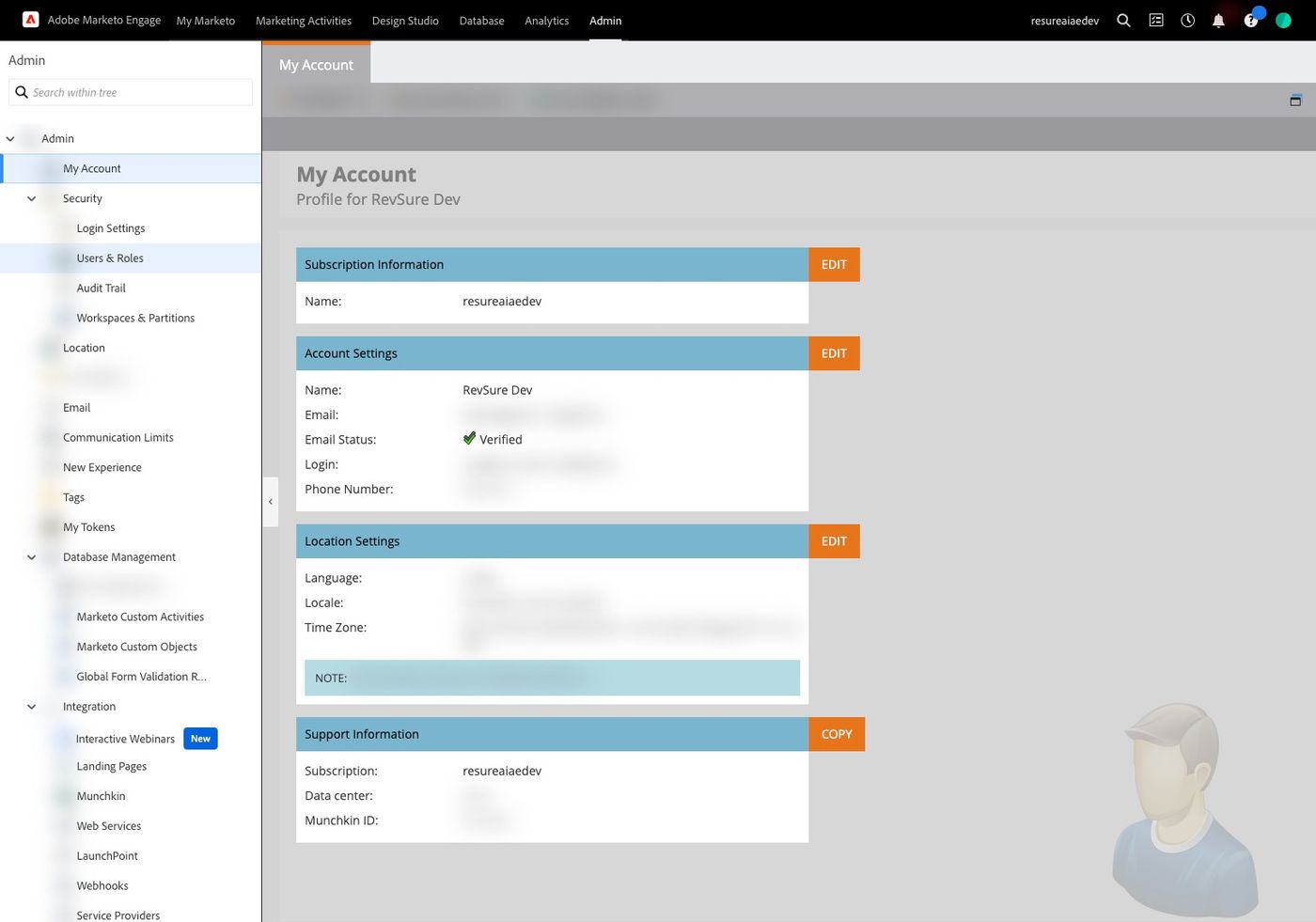
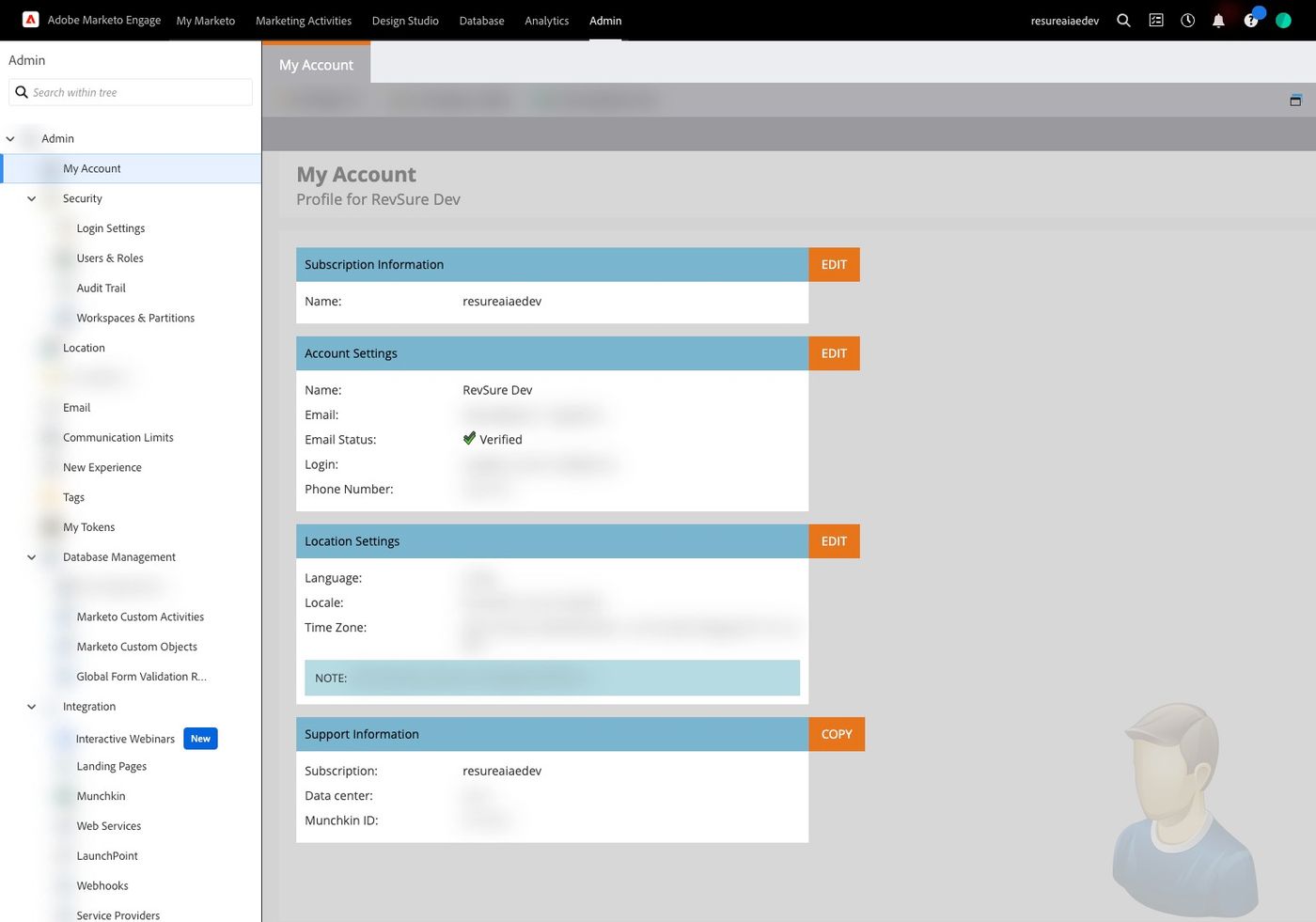
8. Navigate to your Marketo Instance. We will be creating the following : Role, User, Web Service

9. Click "Admin"
Configure Marketo Integration for Agent Writeback (figure 8)

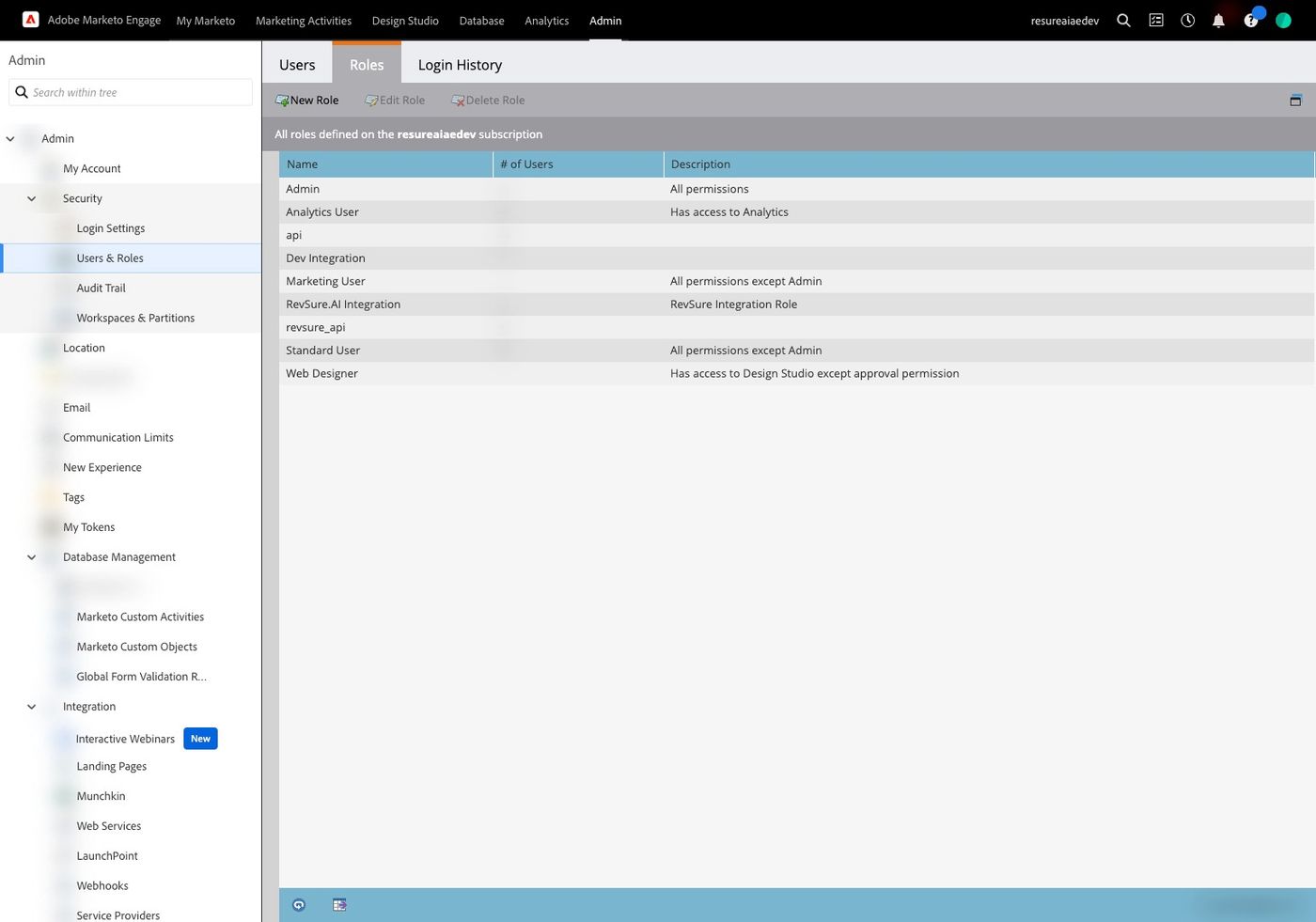
10. Click "Users & Roles"

Configure Marketo Integration for Agent Writeback (figure 9)

11. Click "Roles"

Configure Marketo Integration for Agent Writeback (figure 10)

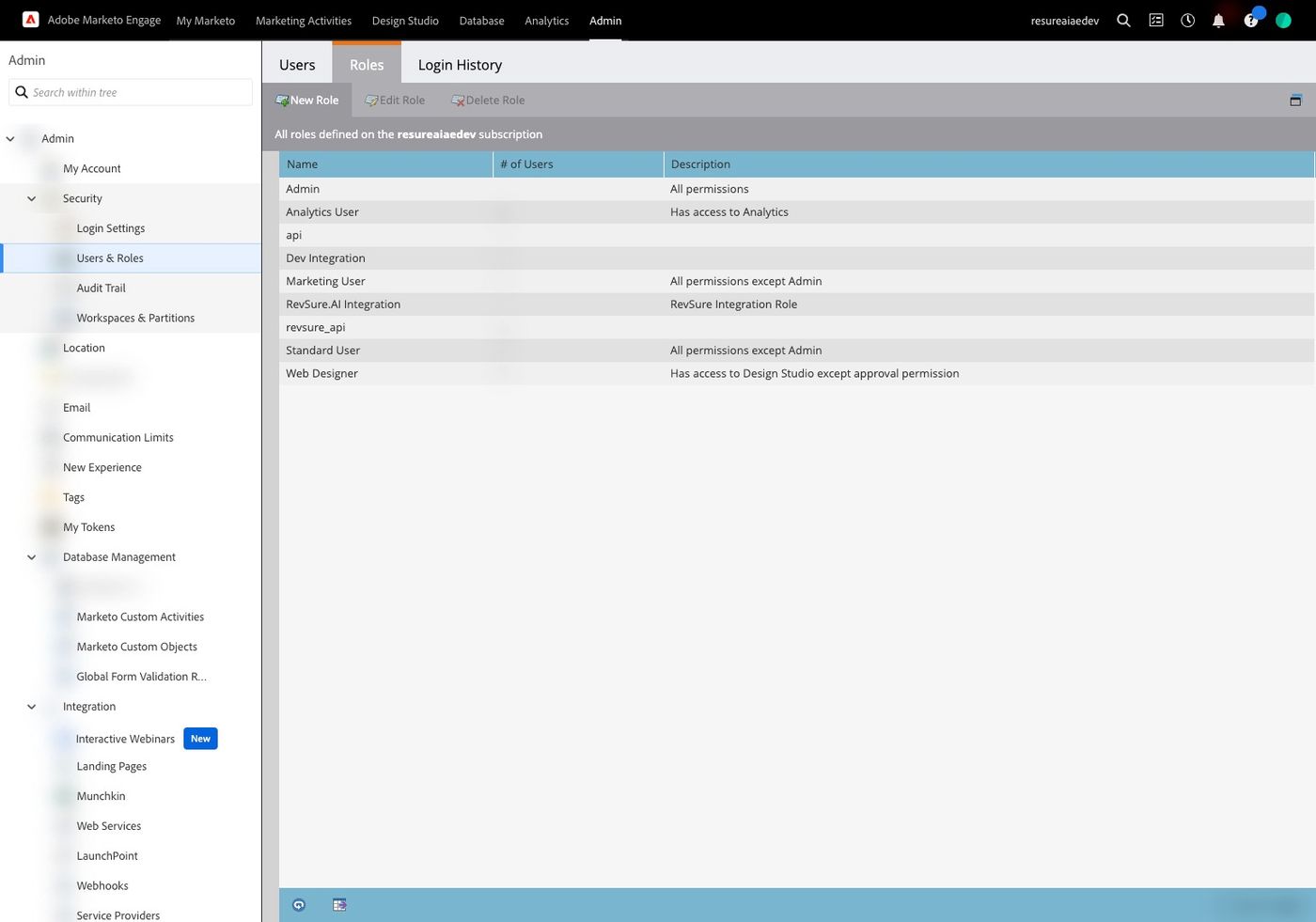
12. Click "New Role"

Configure Marketo Integration for Agent Writeback (figure 11)

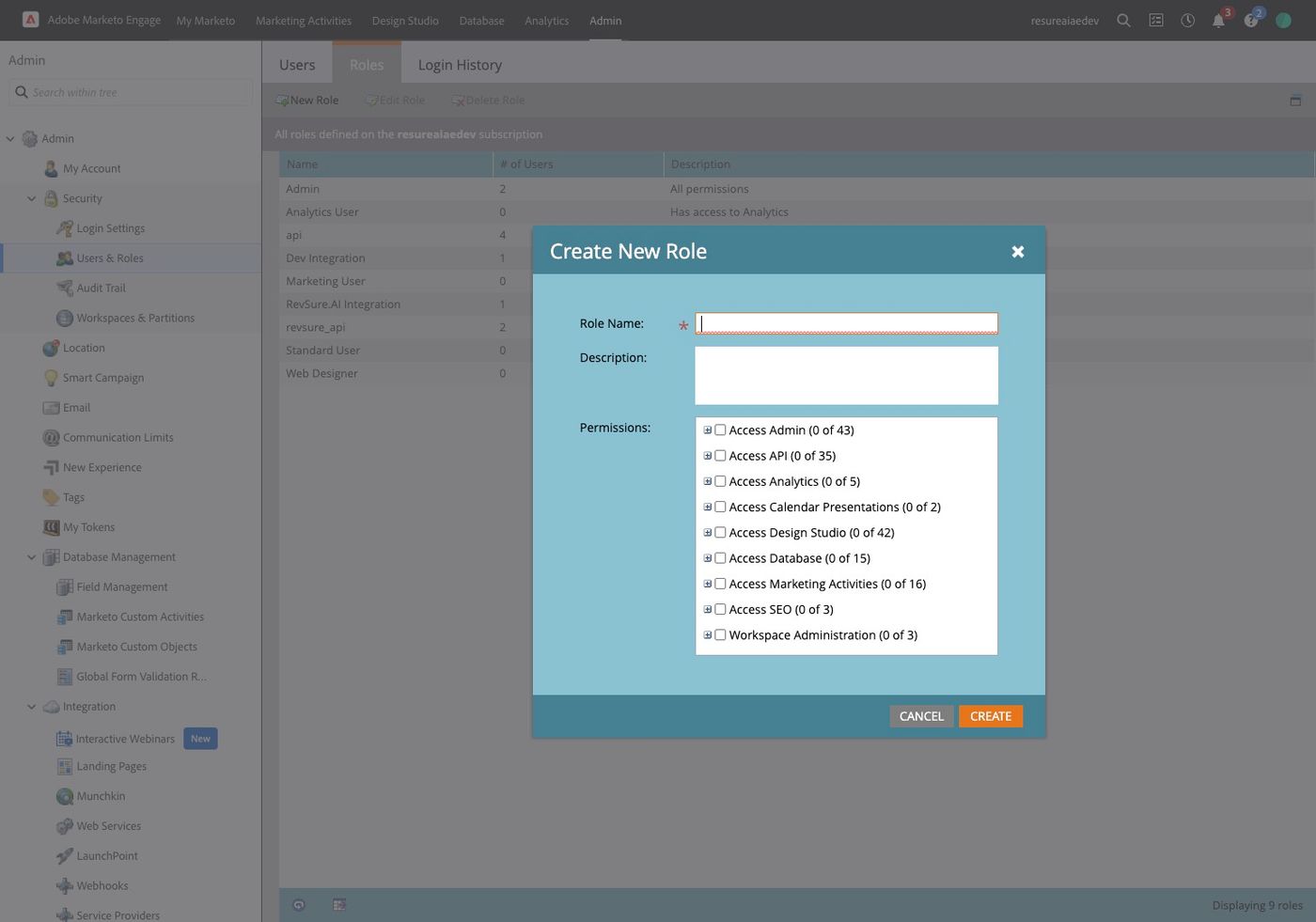
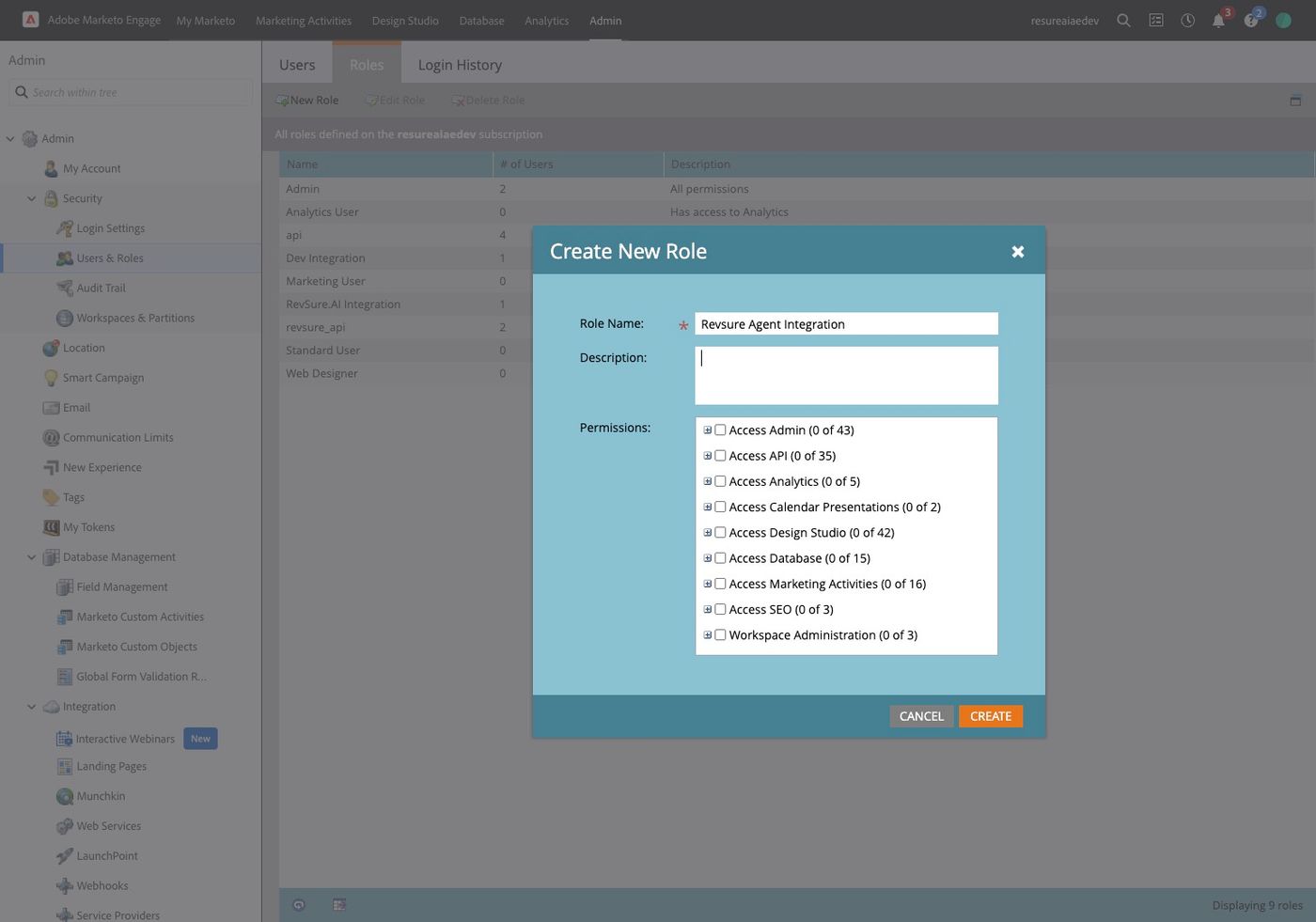
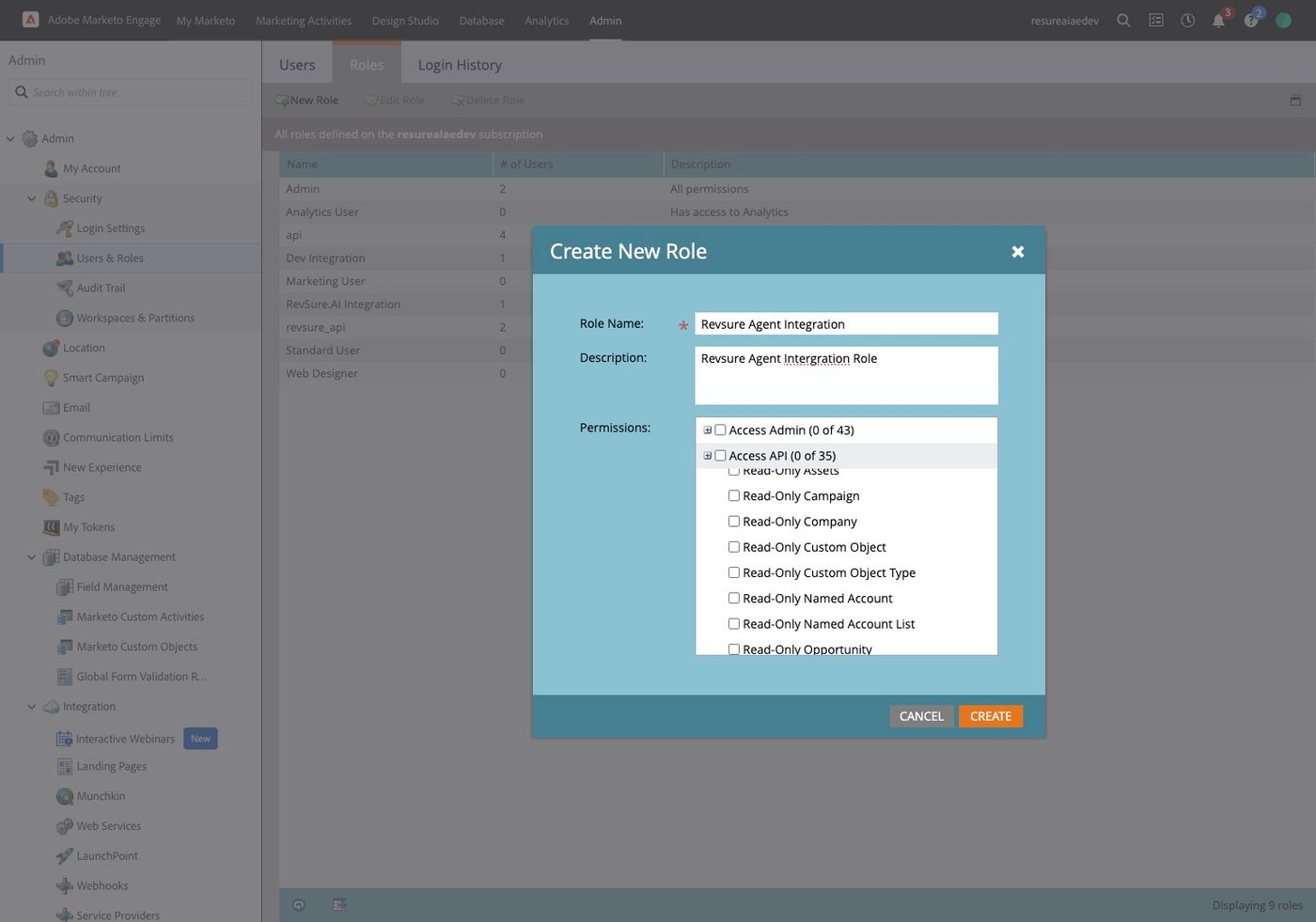
13. Click the "Role Name:" field.

Configure Marketo Integration for Agent Writeback (figure 12)

14. Type "Revsure Agent Integration"

Configure Marketo Integration for Agent Writeback (figure 13)

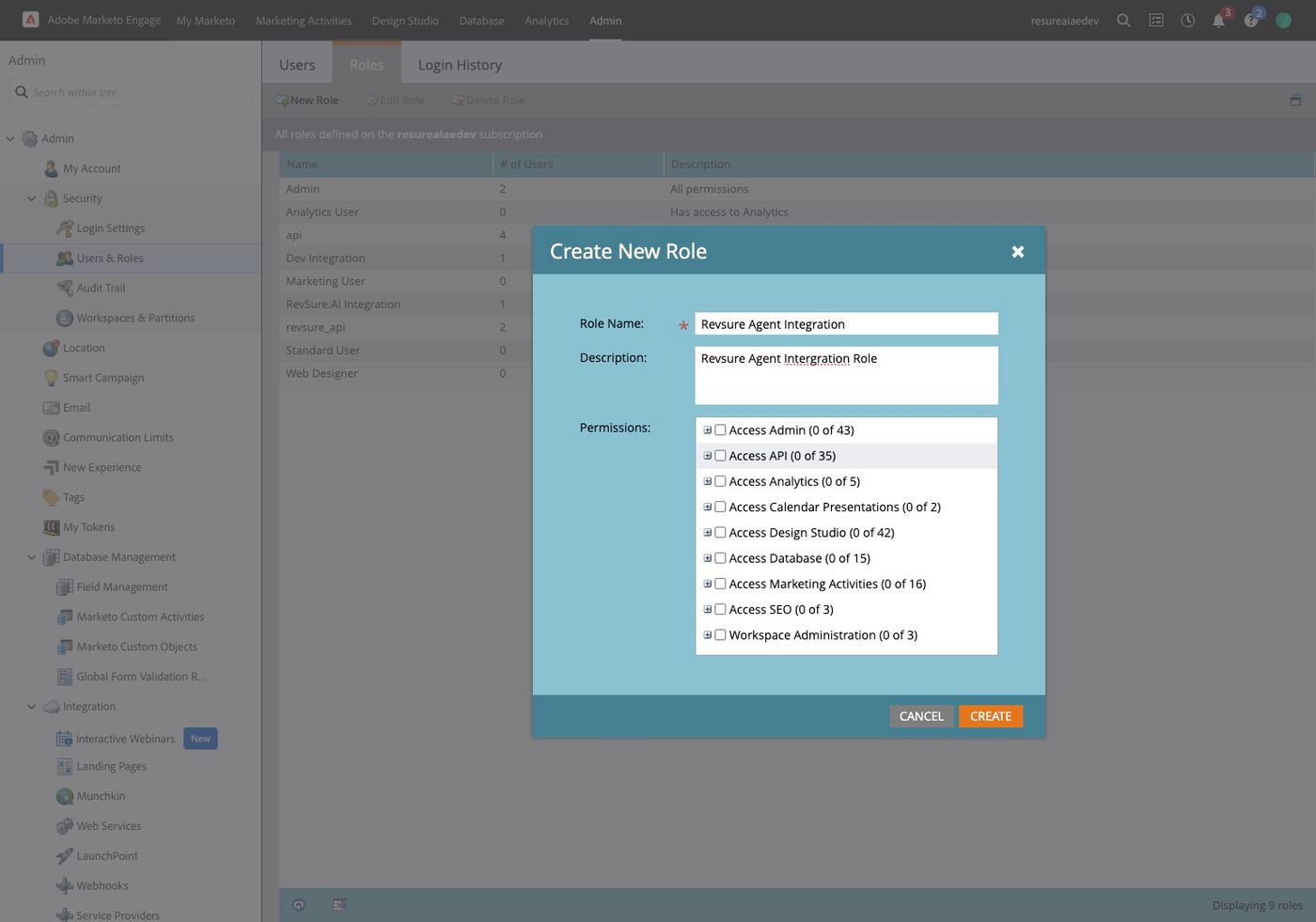
15. Click the "Description:" field.

Configure Marketo Integration for Agent Writeback (figure 14)

16. Type "Revsure Agent Intergration Role"
Configure Marketo Integration for Agent Writeback (figure 15)

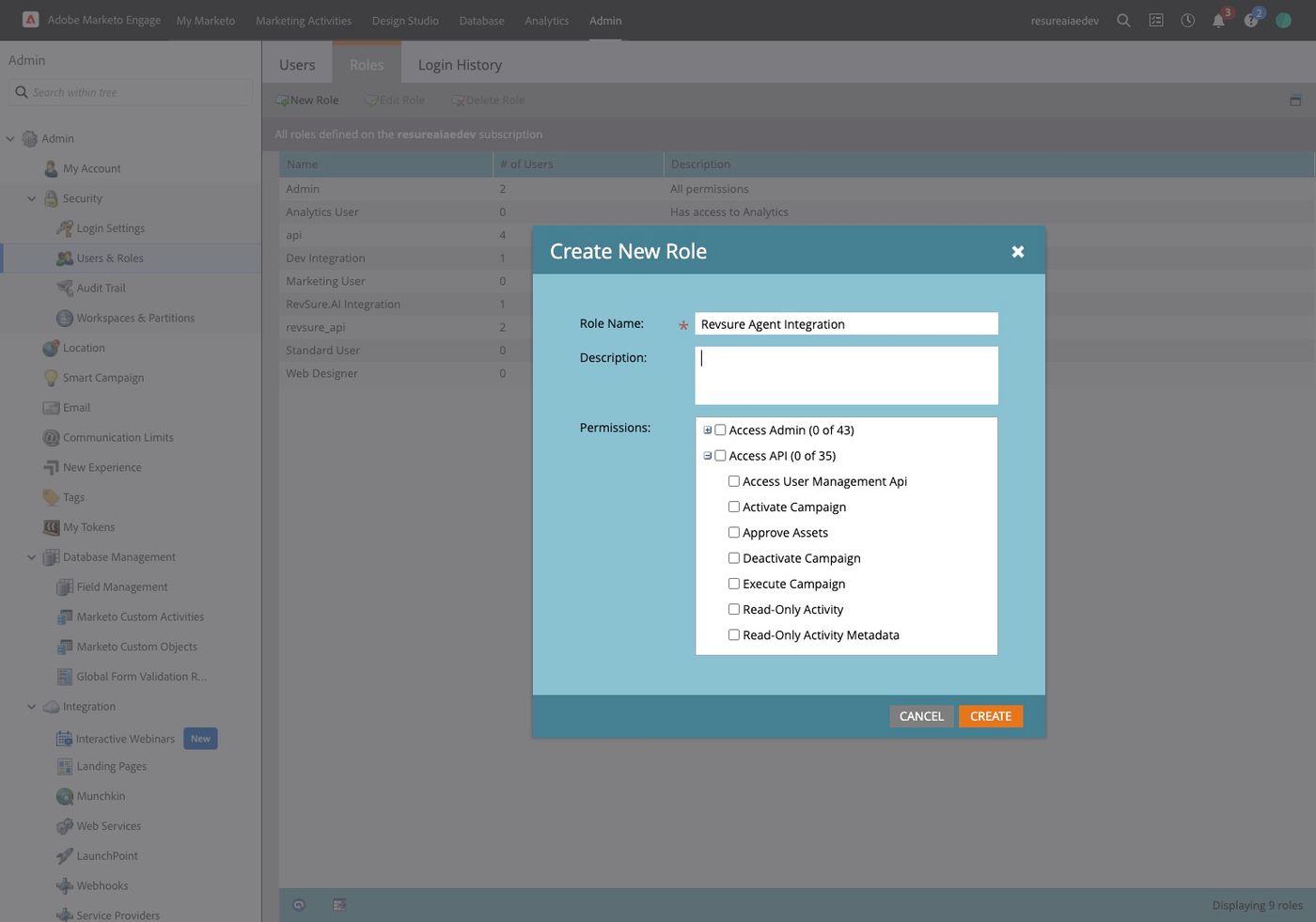
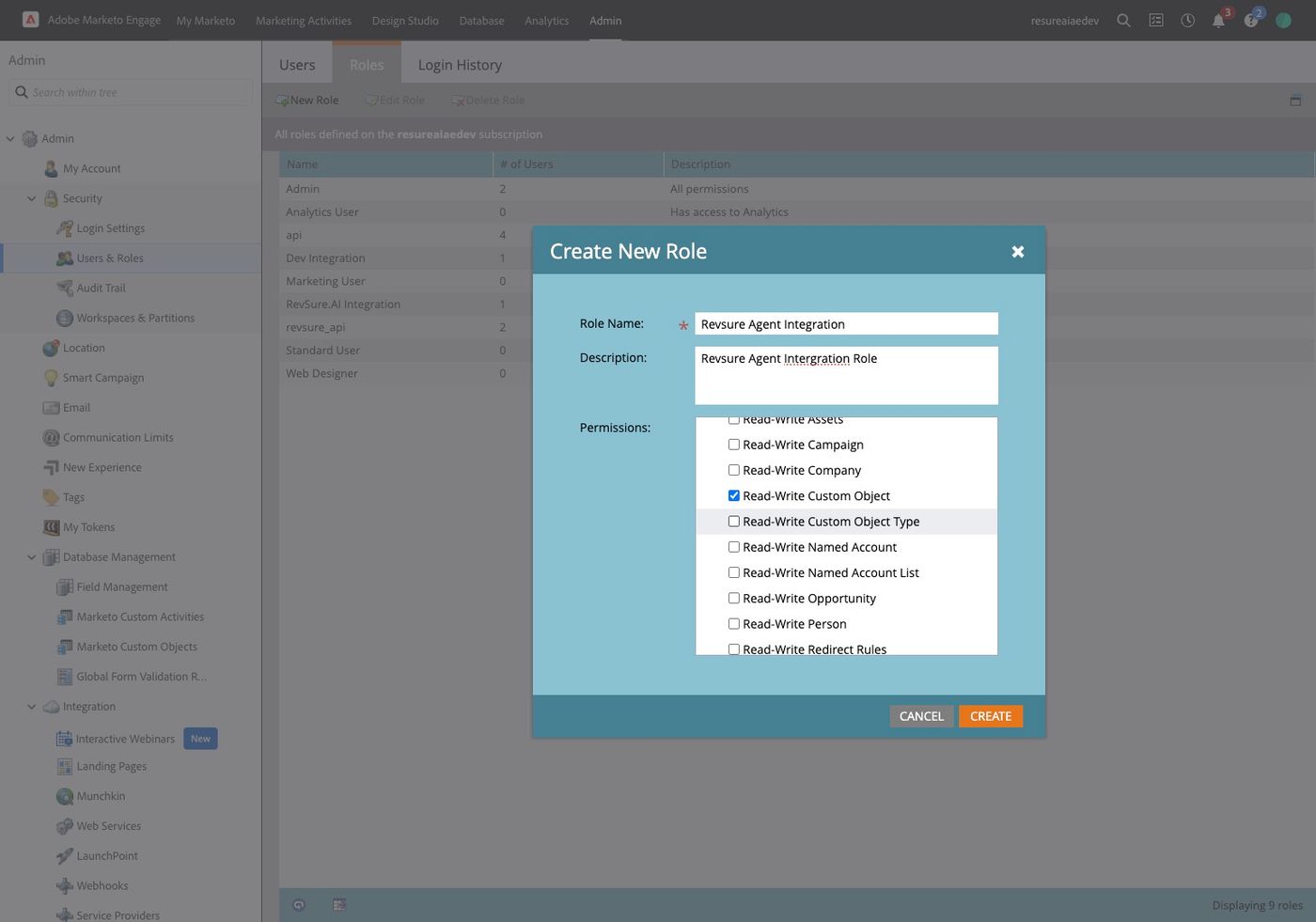
17. Click this image.

Configure Marketo Integration for Agent Writeback (figure 16)

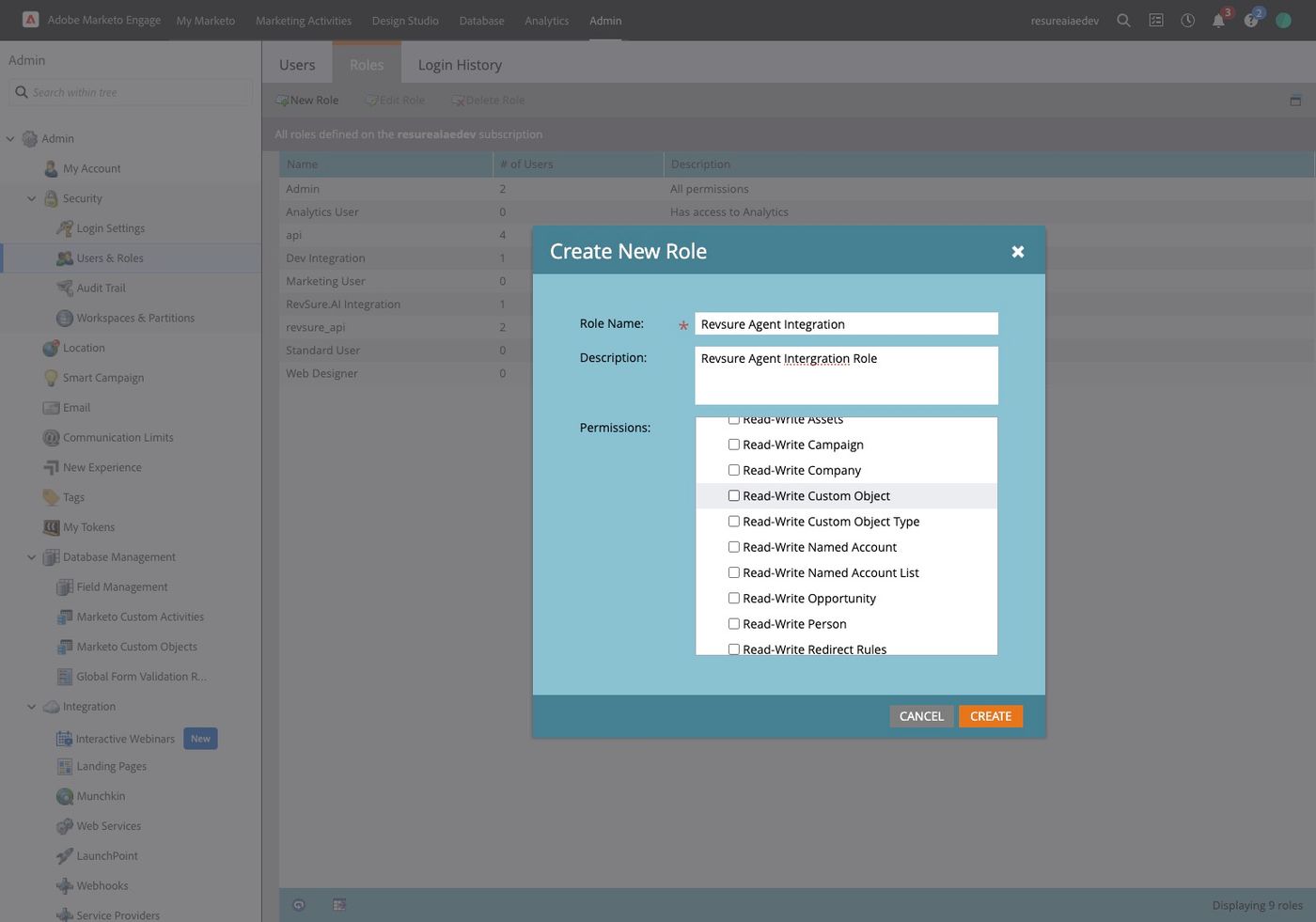
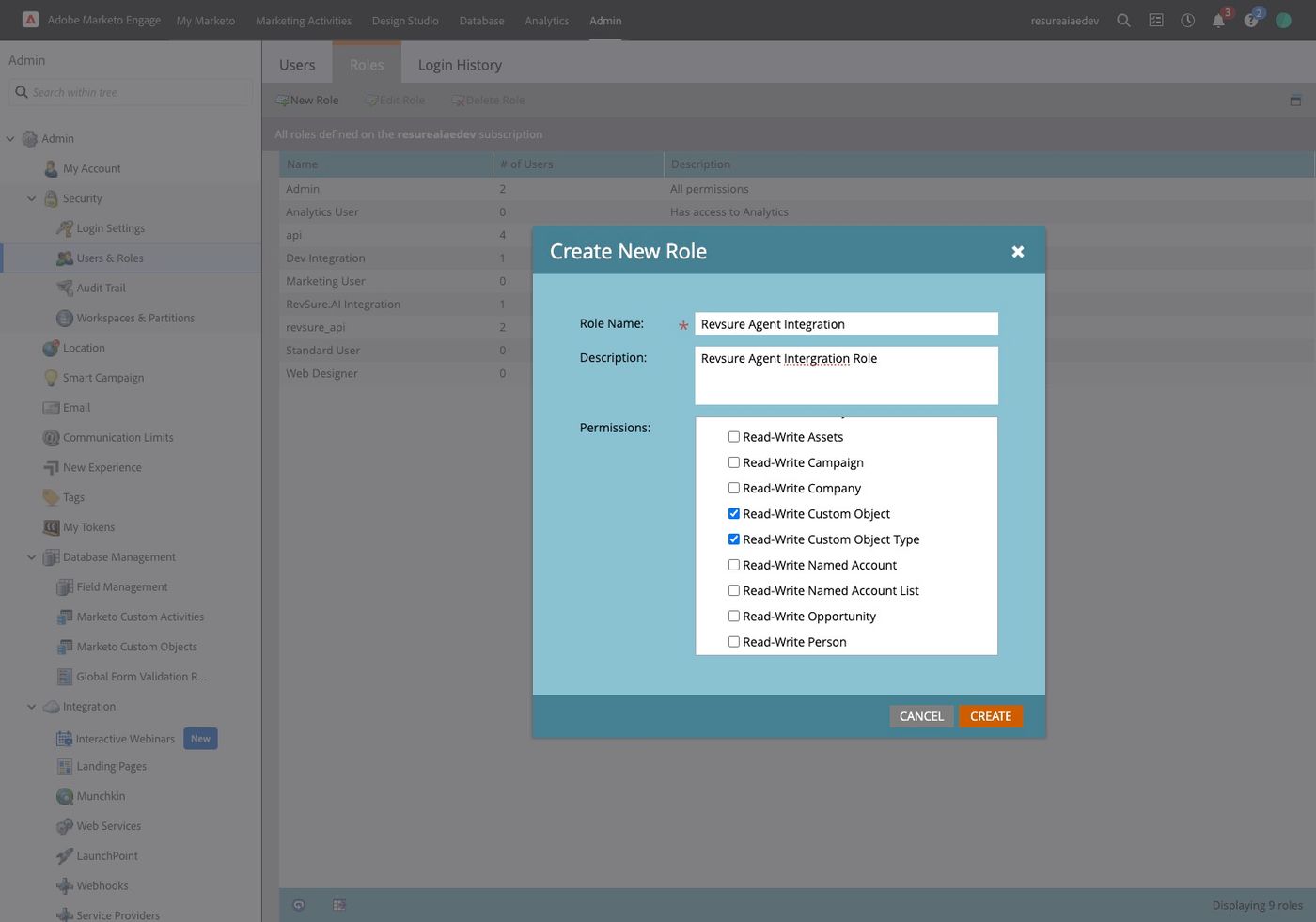
18. Click this checkbox.

Configure Marketo Integration for Agent Writeback (figure 17)

19. Click this checkbox.

Configure Marketo Integration for Agent Writeback (figure 18)

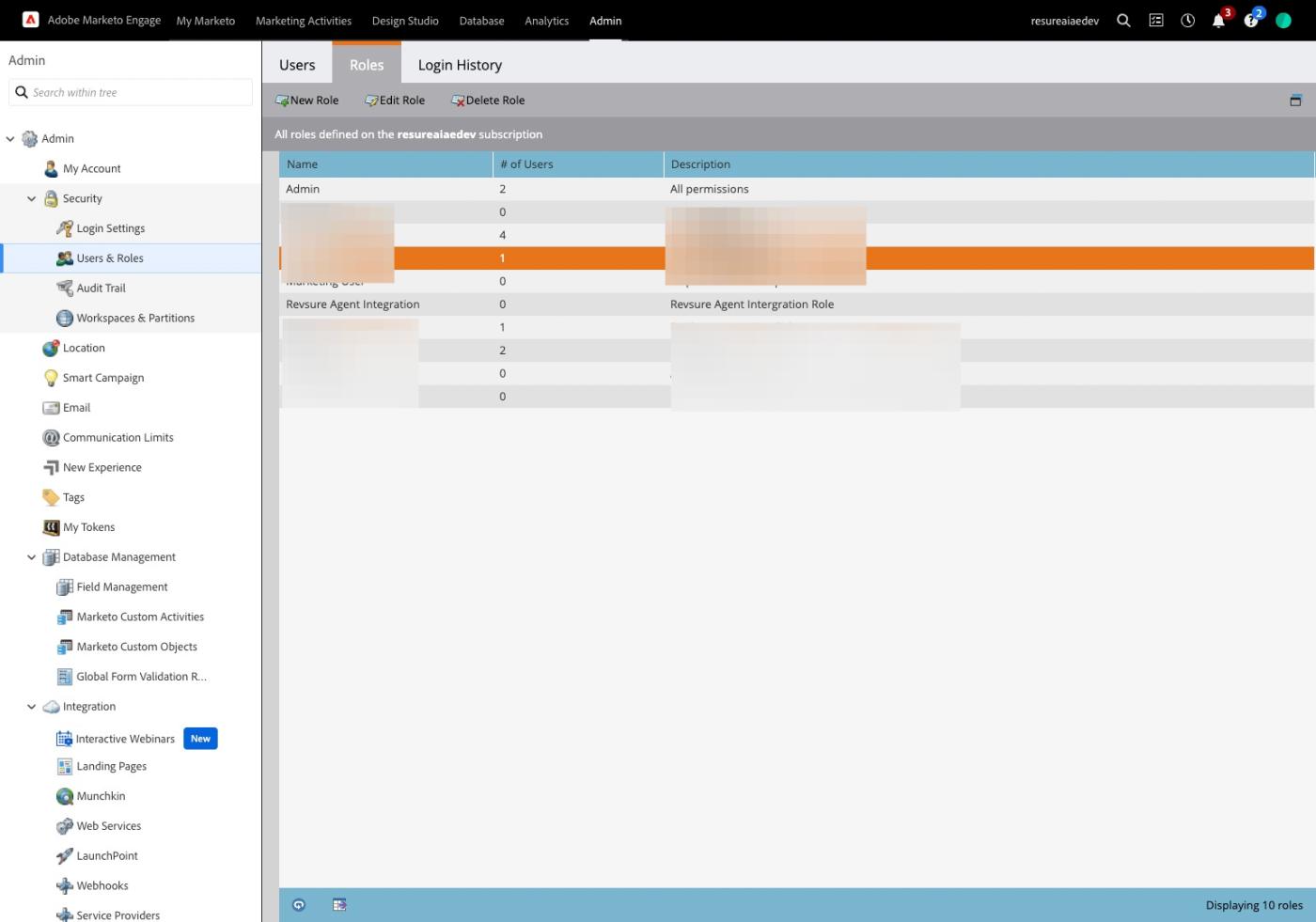
20. Click "Create"

Configure Marketo Integration for Agent Writeback (figure 19)

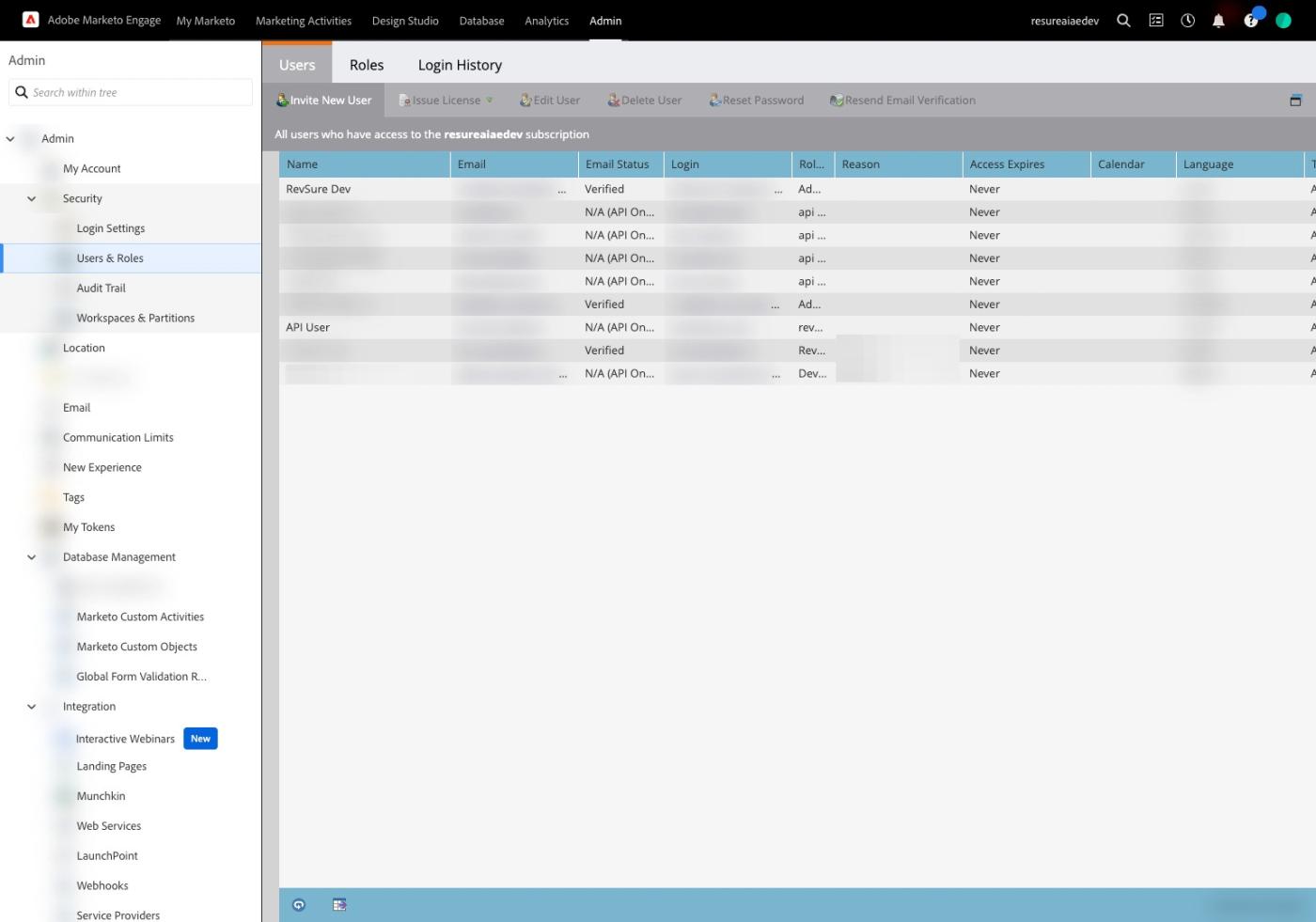
21. Click "Users"

Configure Marketo Integration for Agent Writeback (figure 20)

22. Click "Invite New User"

Configure Marketo Integration for Agent Writeback (figure 21)

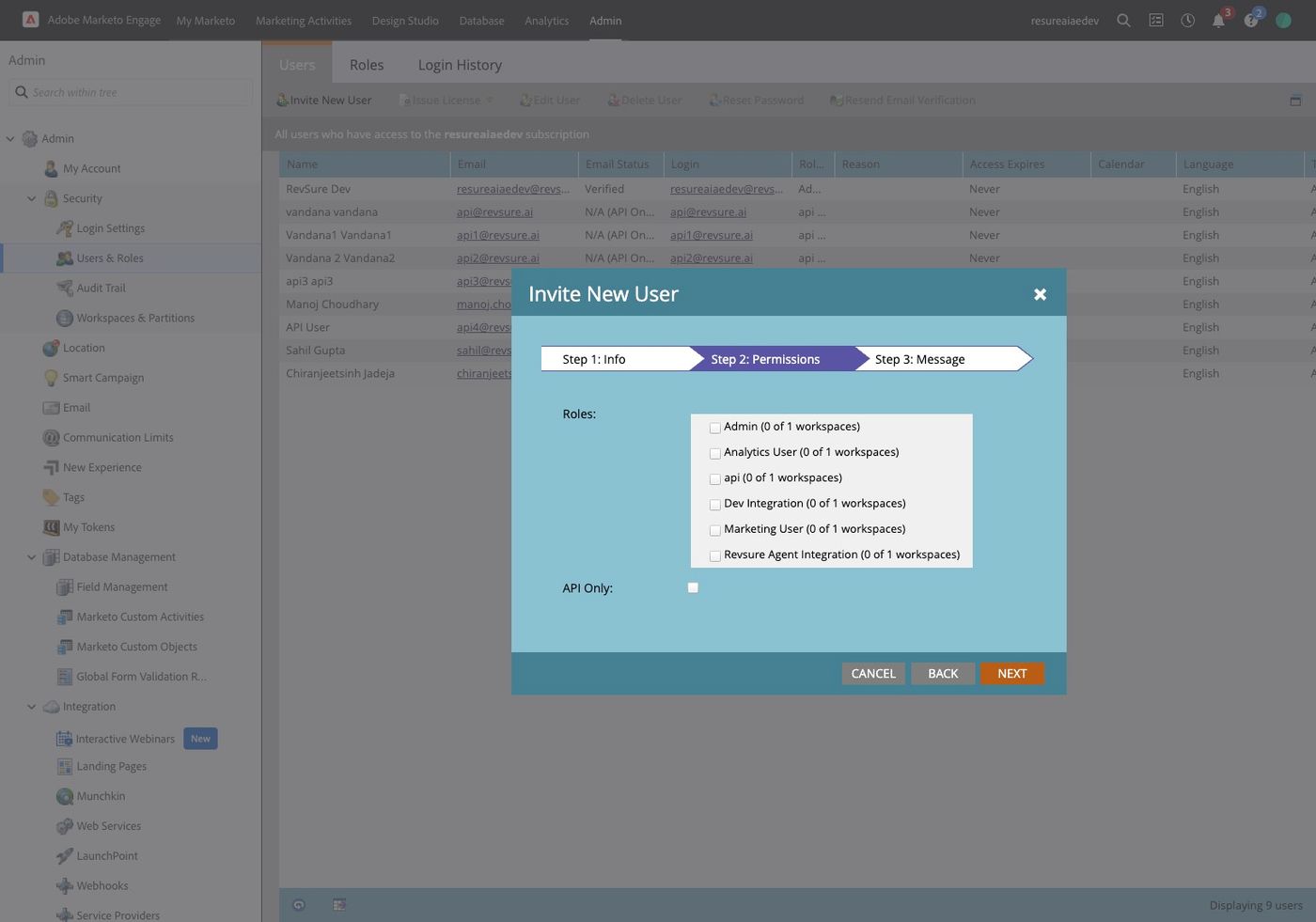
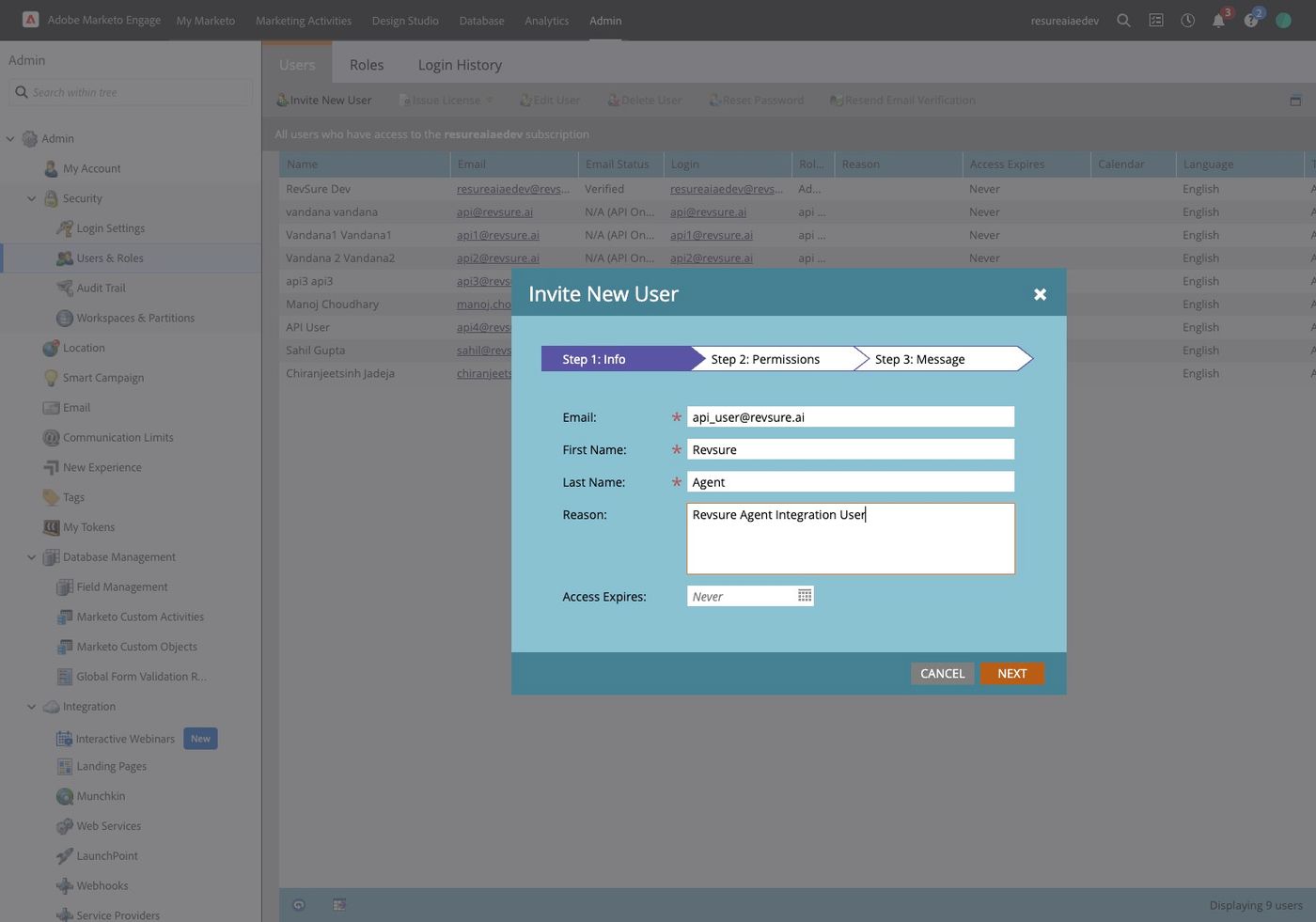
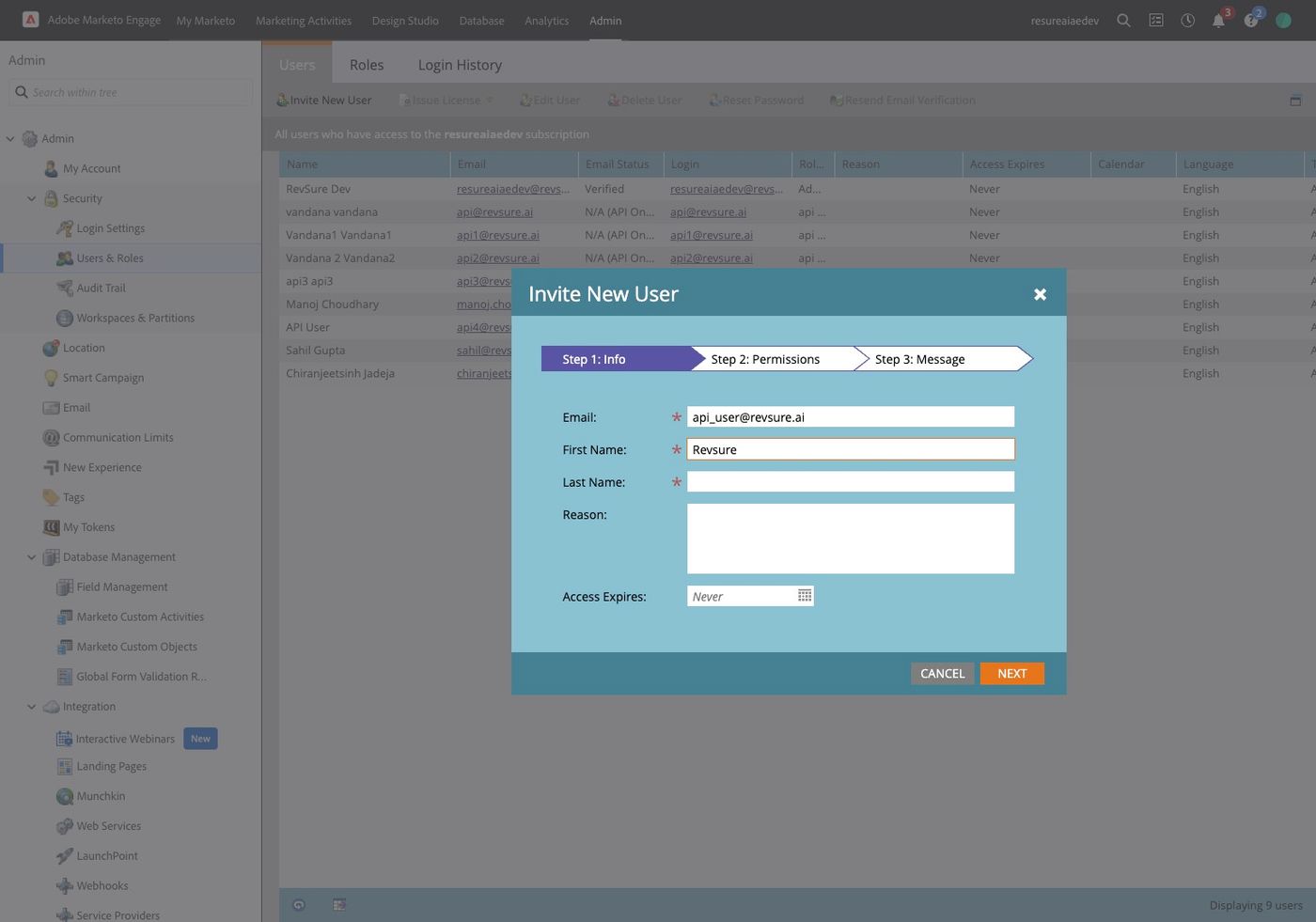
23. Add Email, First Name, Last Name and Reason and click next
Configure Marketo Integration for Agent Writeback (figure 22)

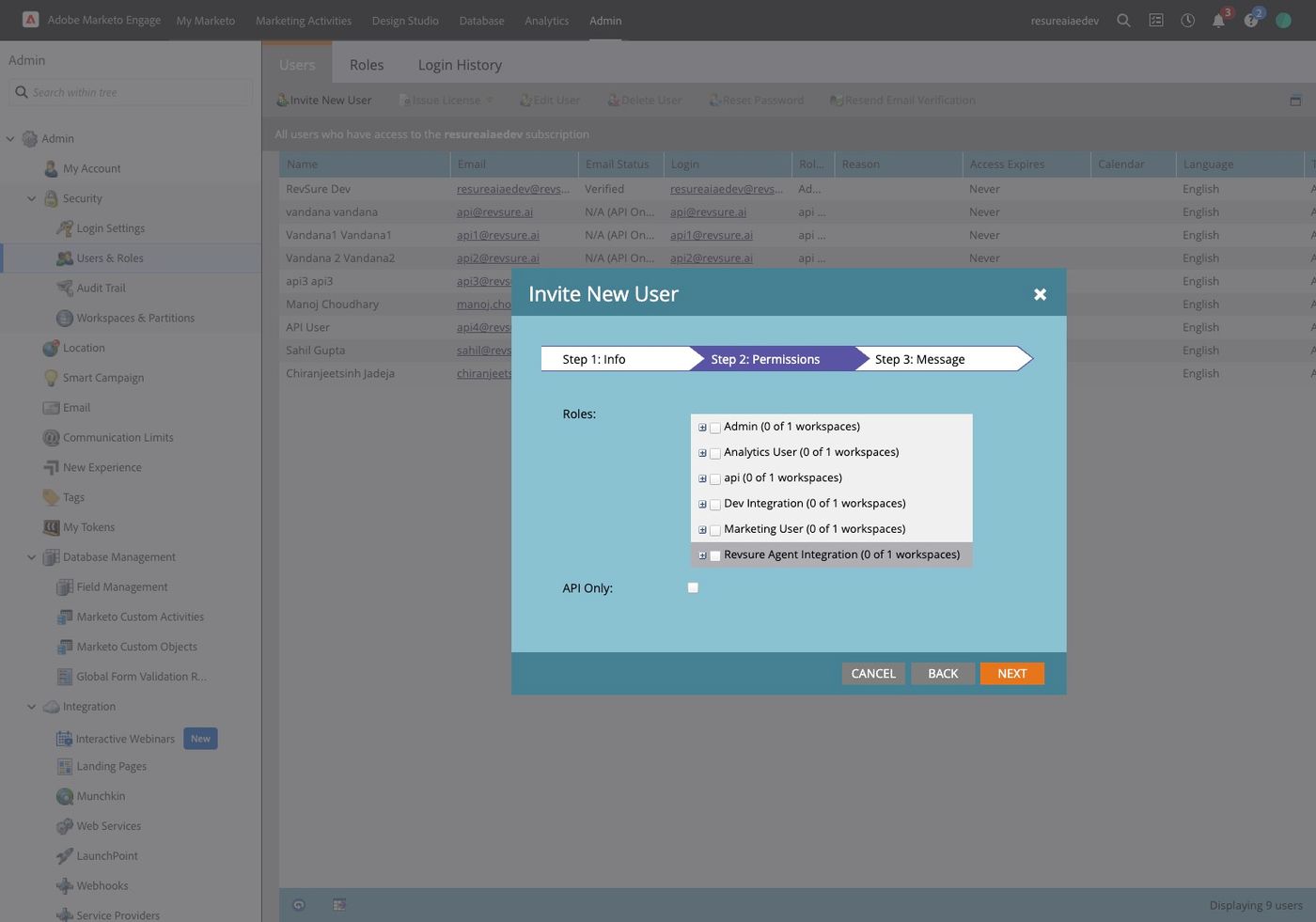
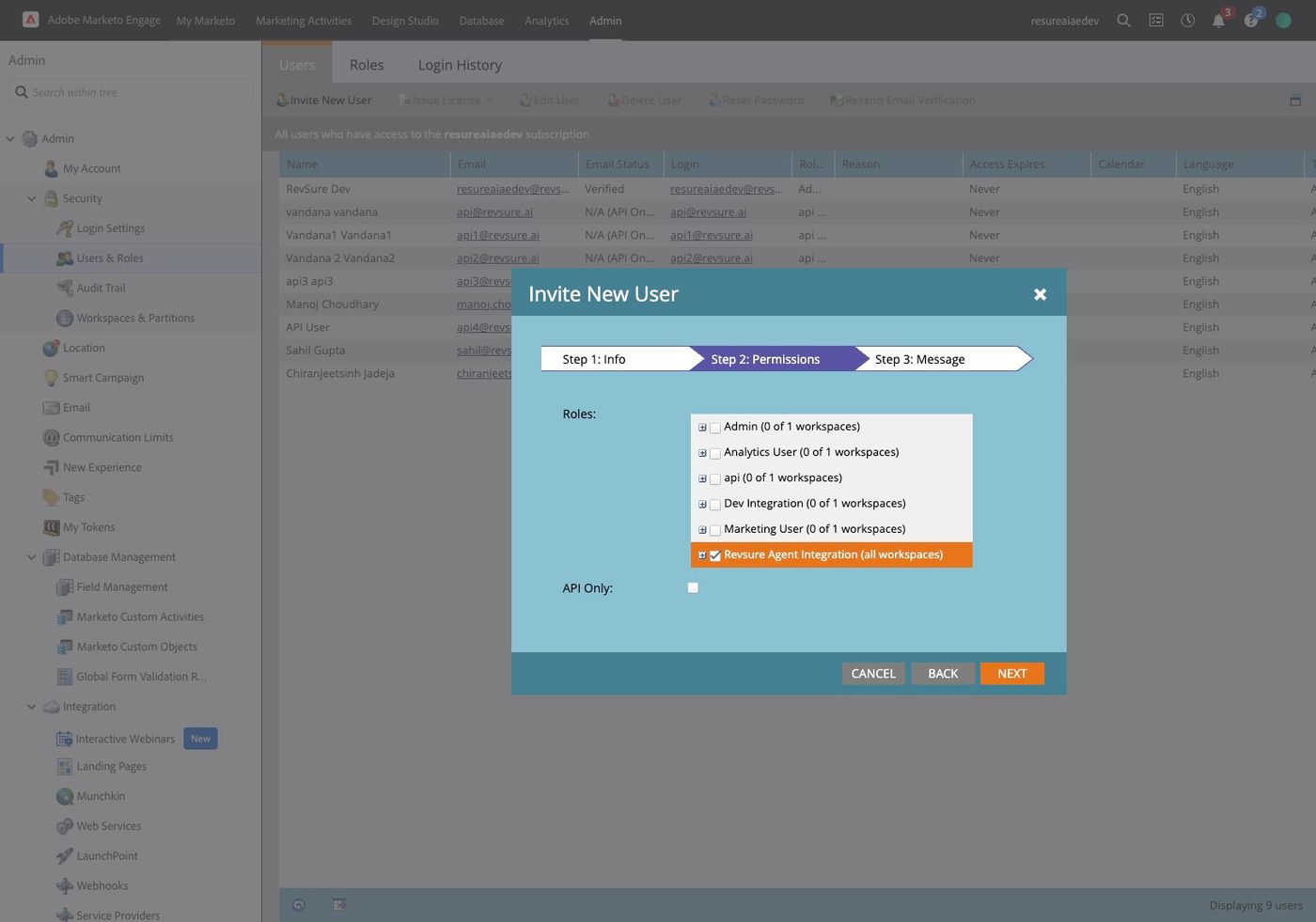
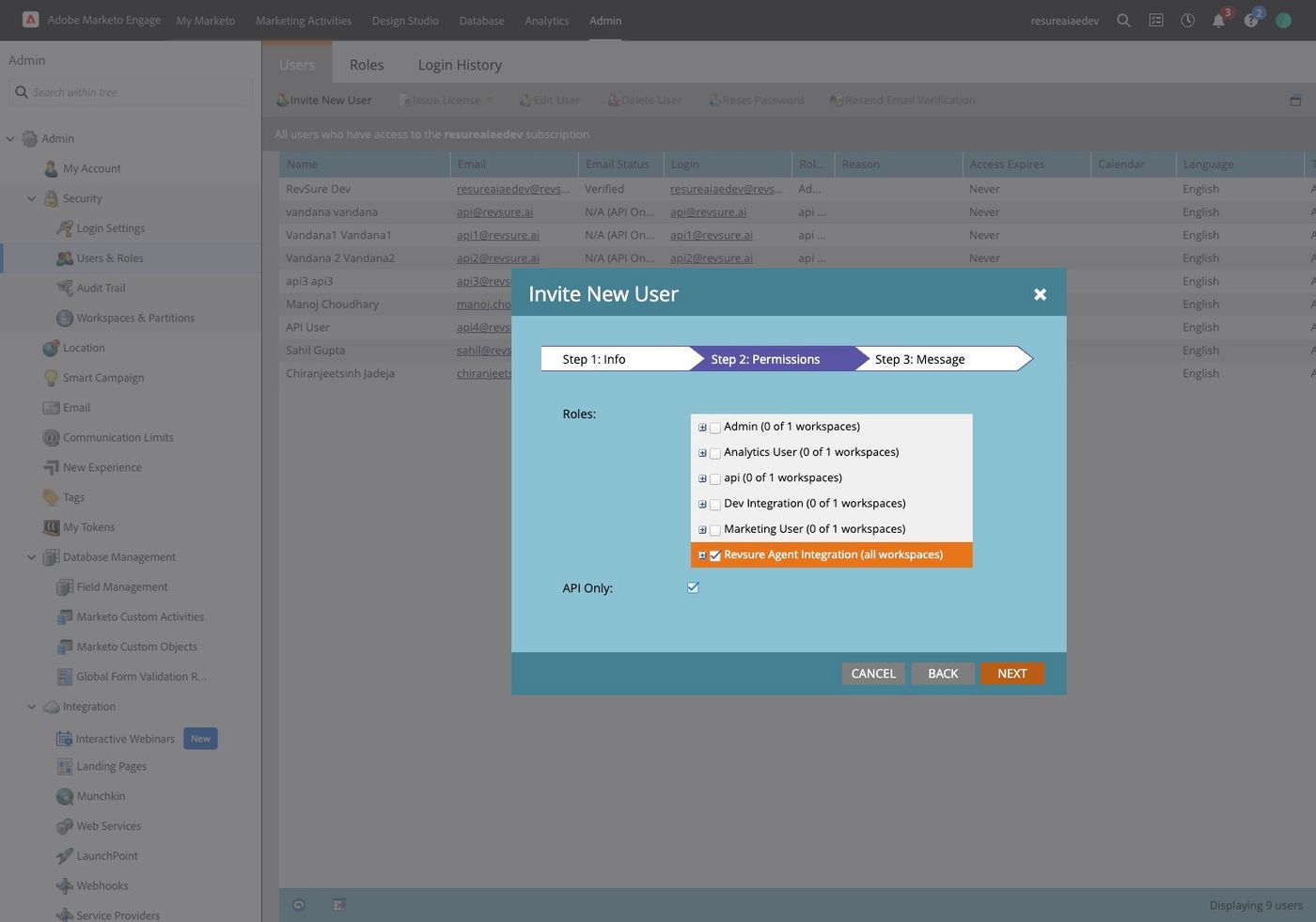
24. In the Step 2

Configure Marketo Integration for Agent Writeback (figure 23)

25. Click the User created by you

Configure Marketo Integration for Agent Writeback (figure 24)

26. Click "Next"

Configure Marketo Integration for Agent Writeback (figure 25)

27. Click the "API Only:" field.

Configure Marketo Integration for Agent Writeback (figure 26)

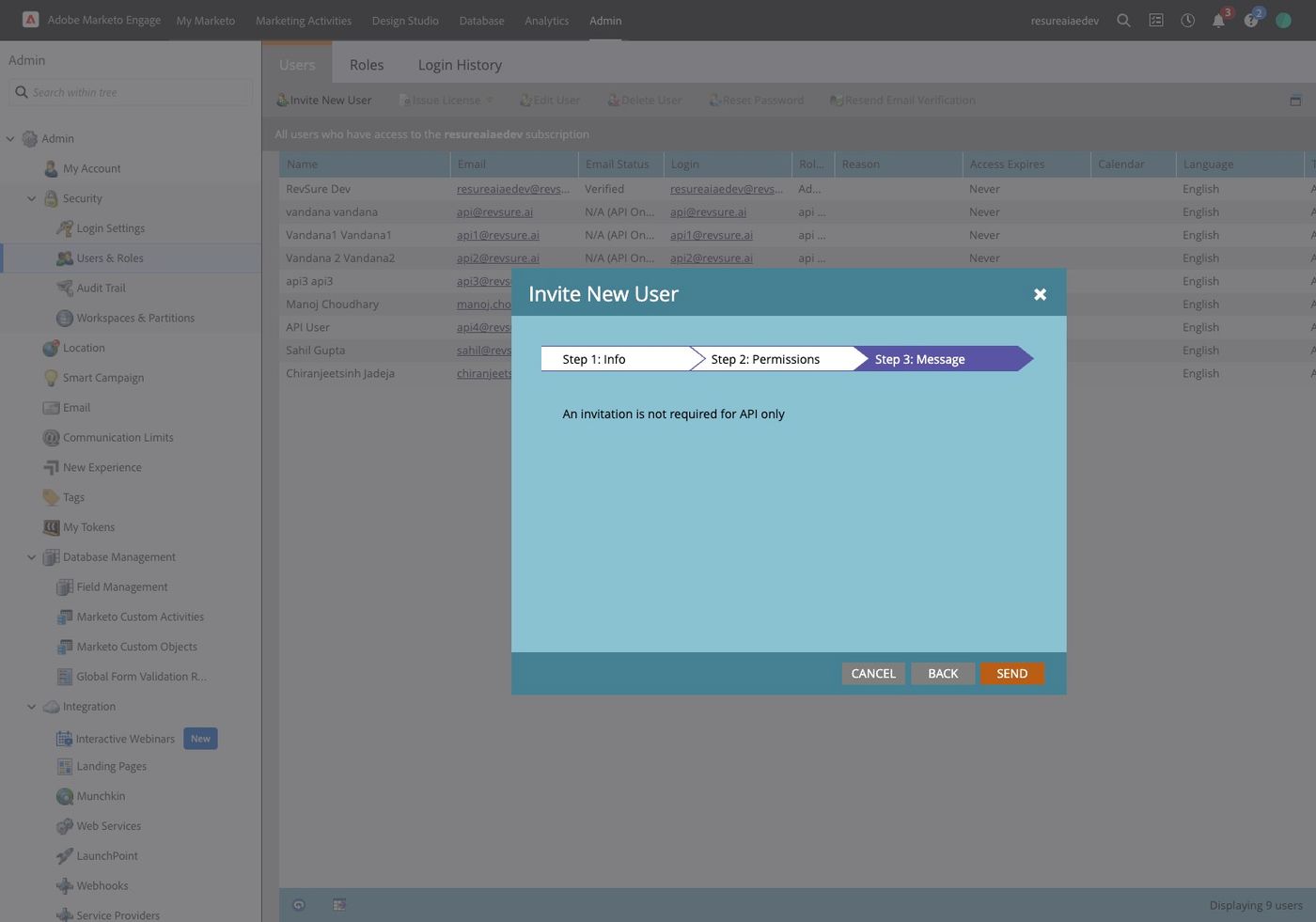
28. Click "Next"

Configure Marketo Integration for Agent Writeback (figure 27)

29. Click "Send"

Configure Marketo Integration for Agent Writeback (figure 28)

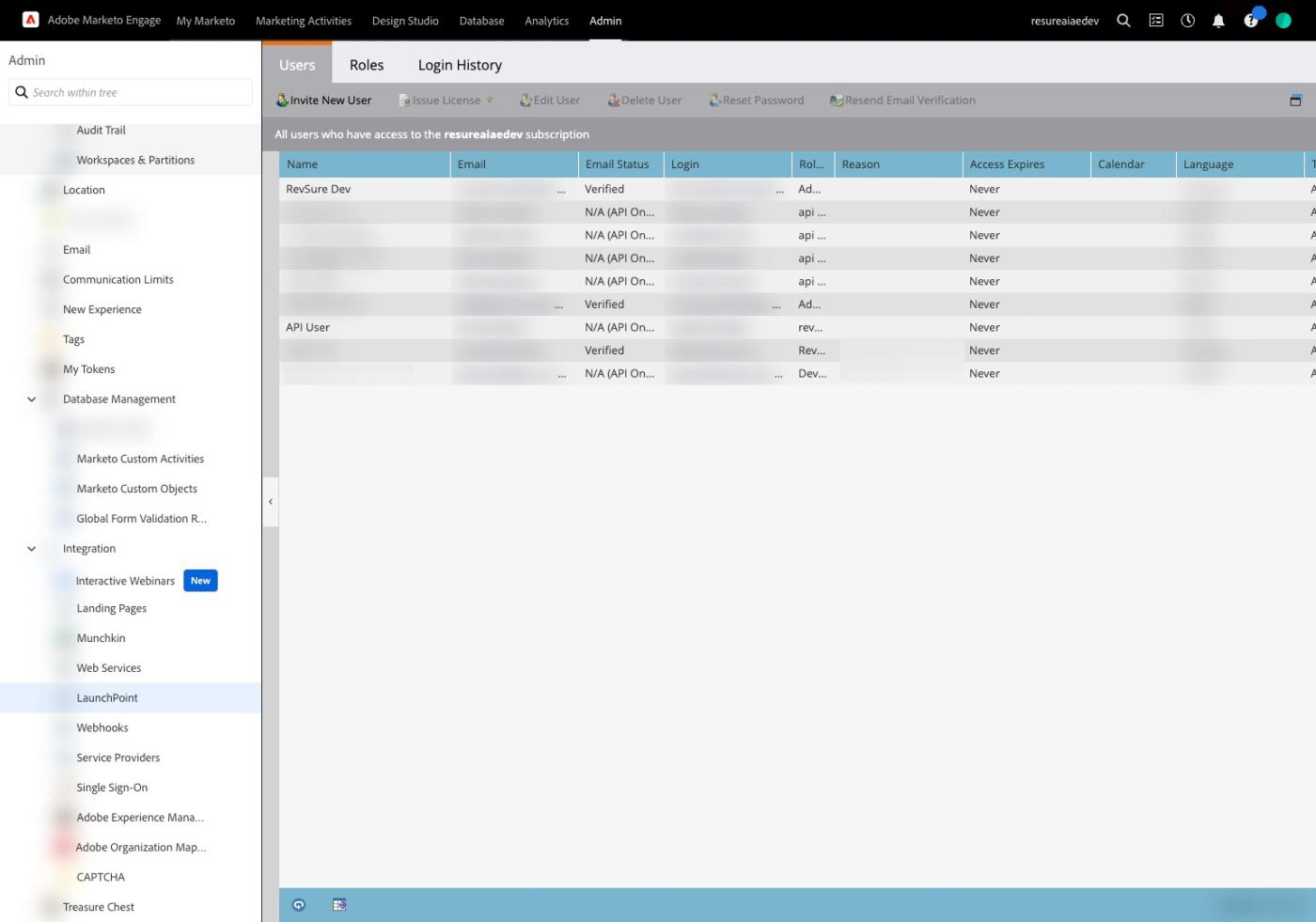
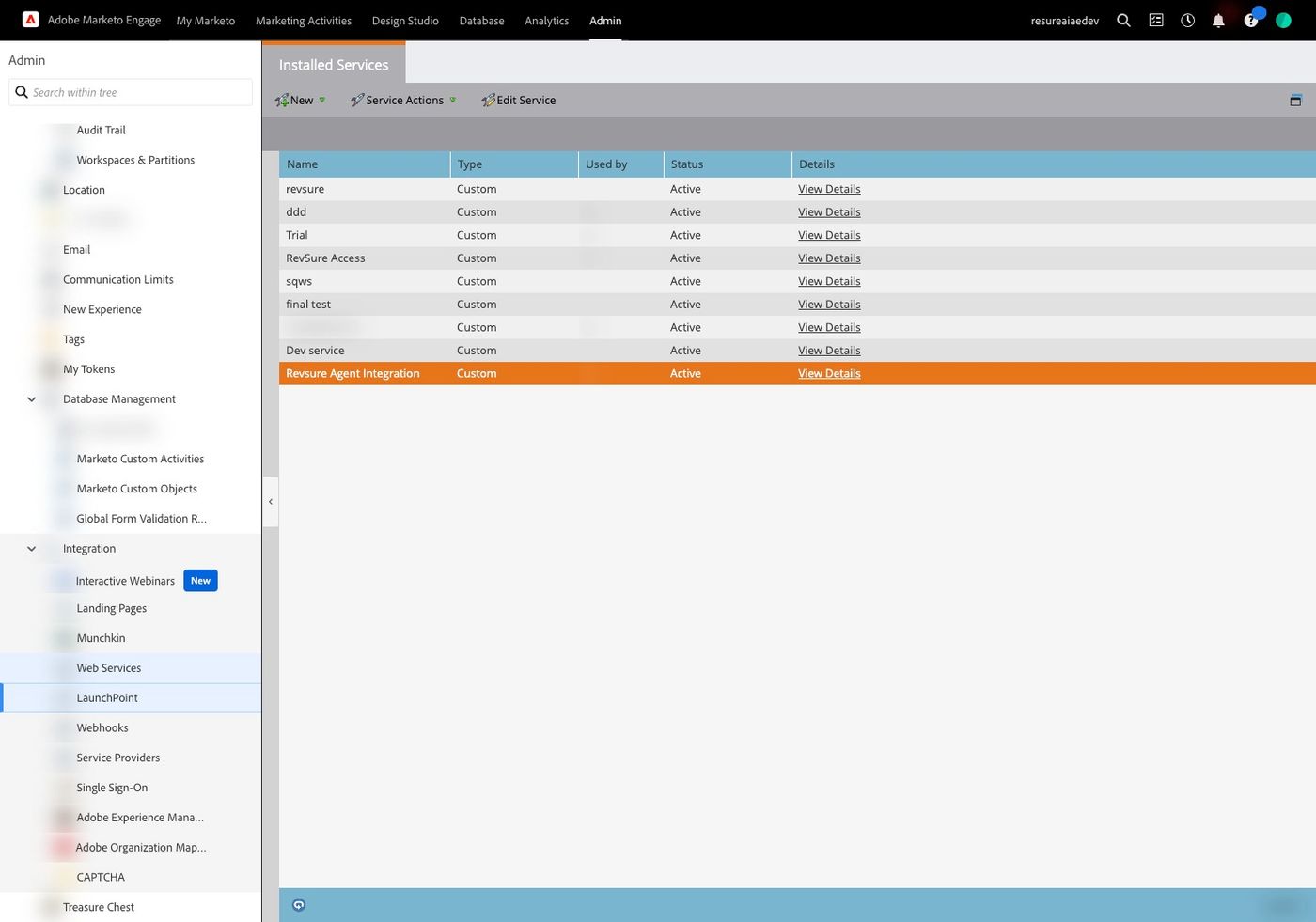
30. Click "LaunchPoint"

Configure Marketo Integration for Agent Writeback (figure 29)

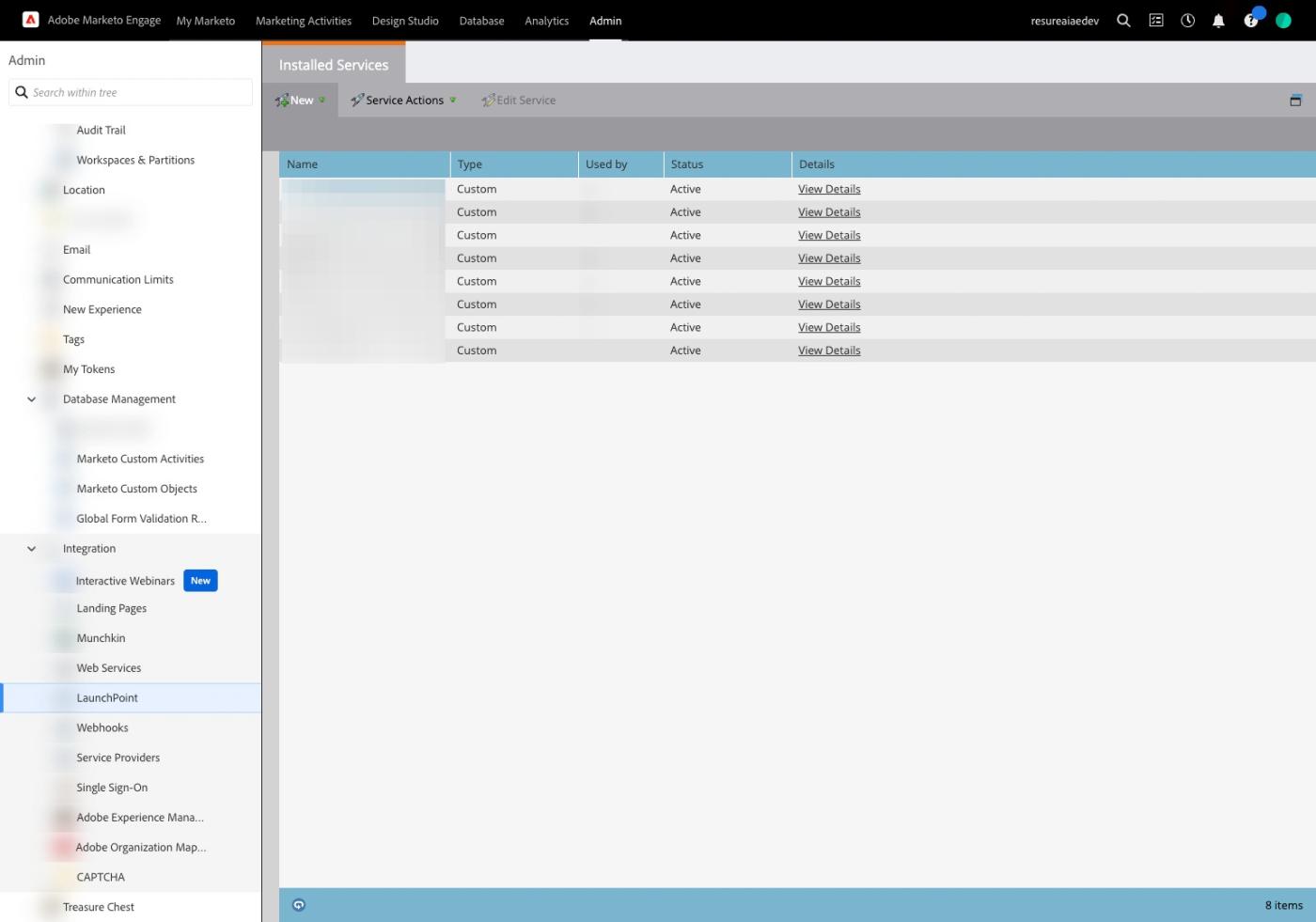
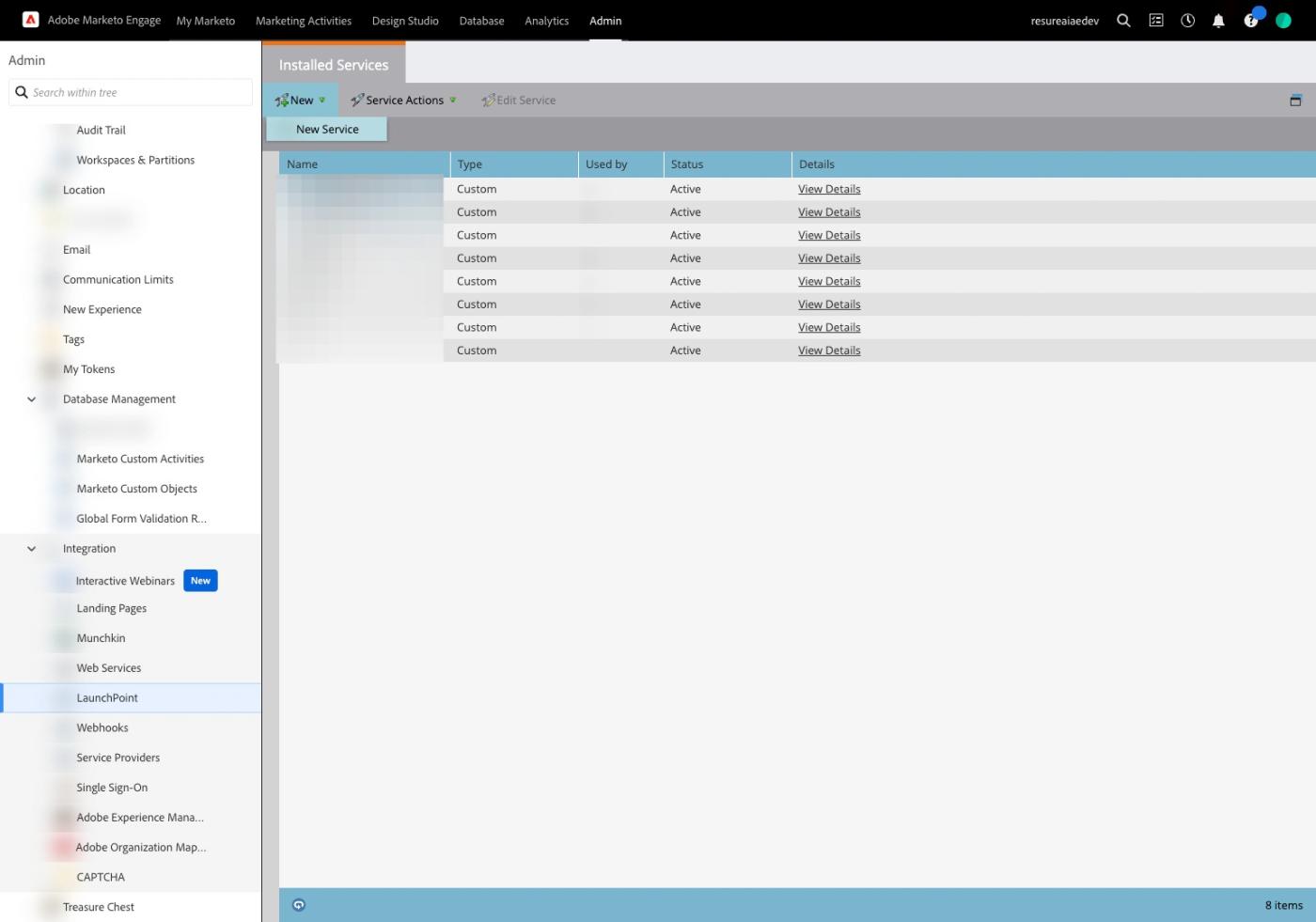
31. Click "New"

Configure Marketo Integration for Agent Writeback (figure 30)

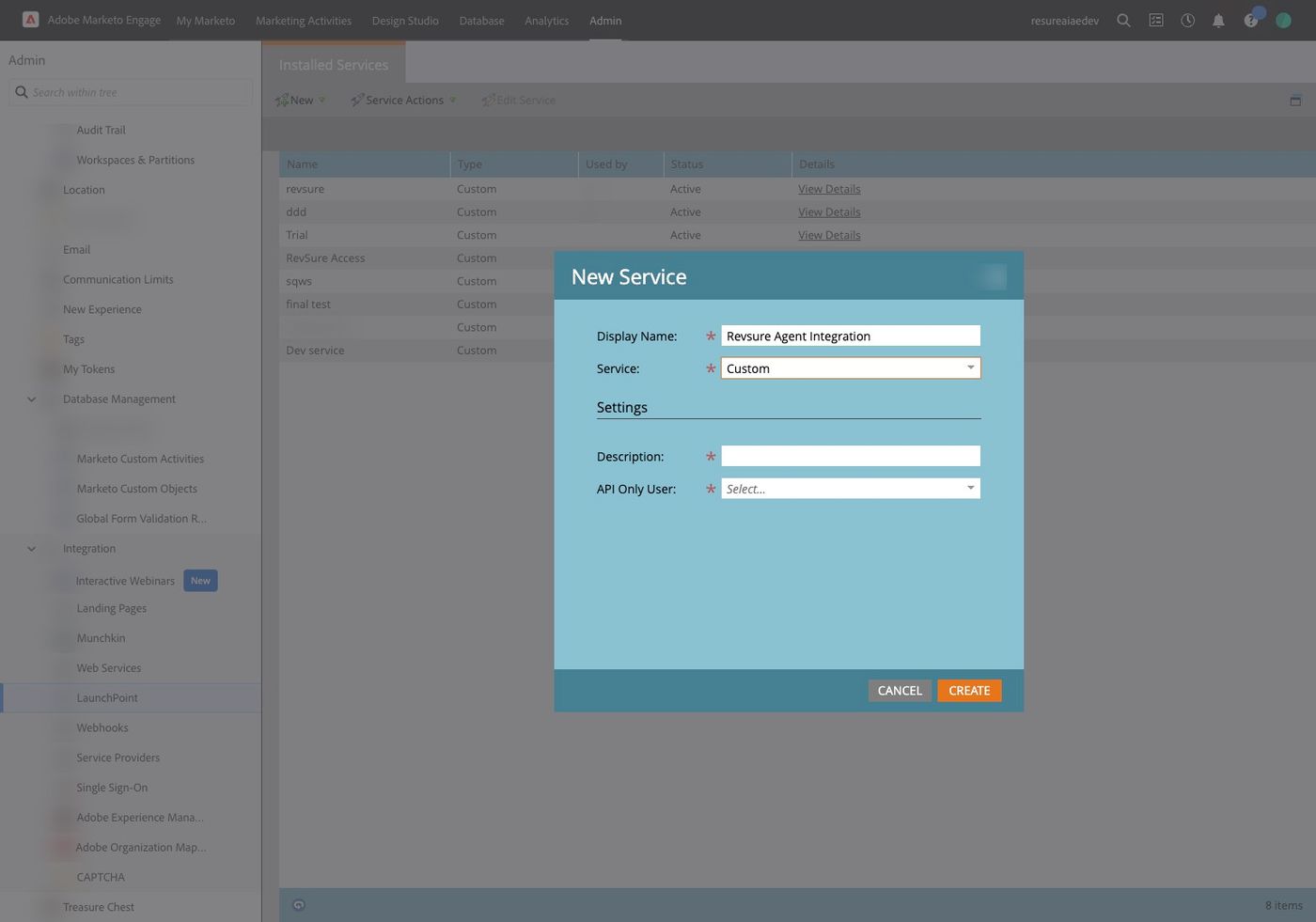
32. Click "New Service"

Configure Marketo Integration for Agent Writeback (figure 31)

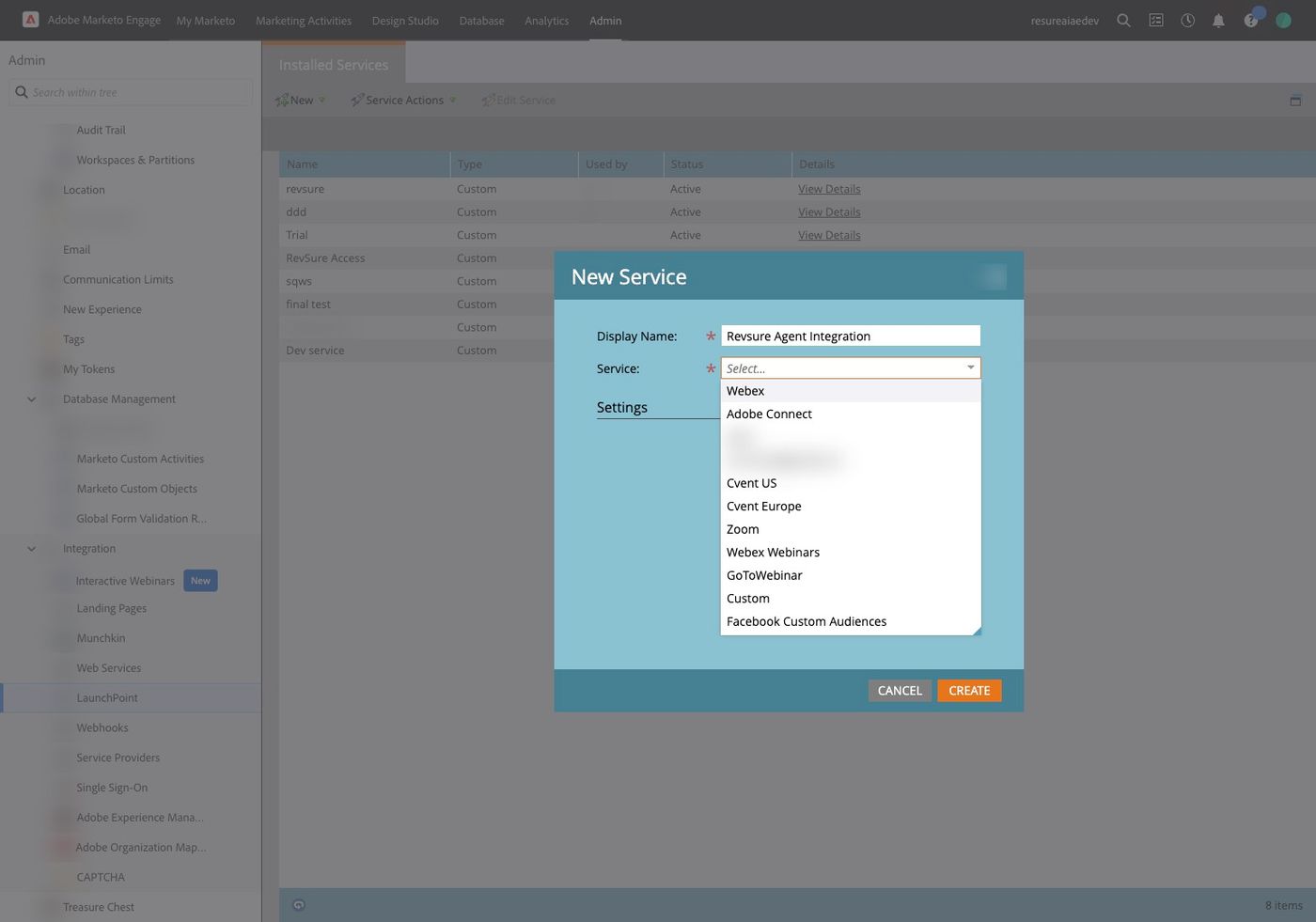
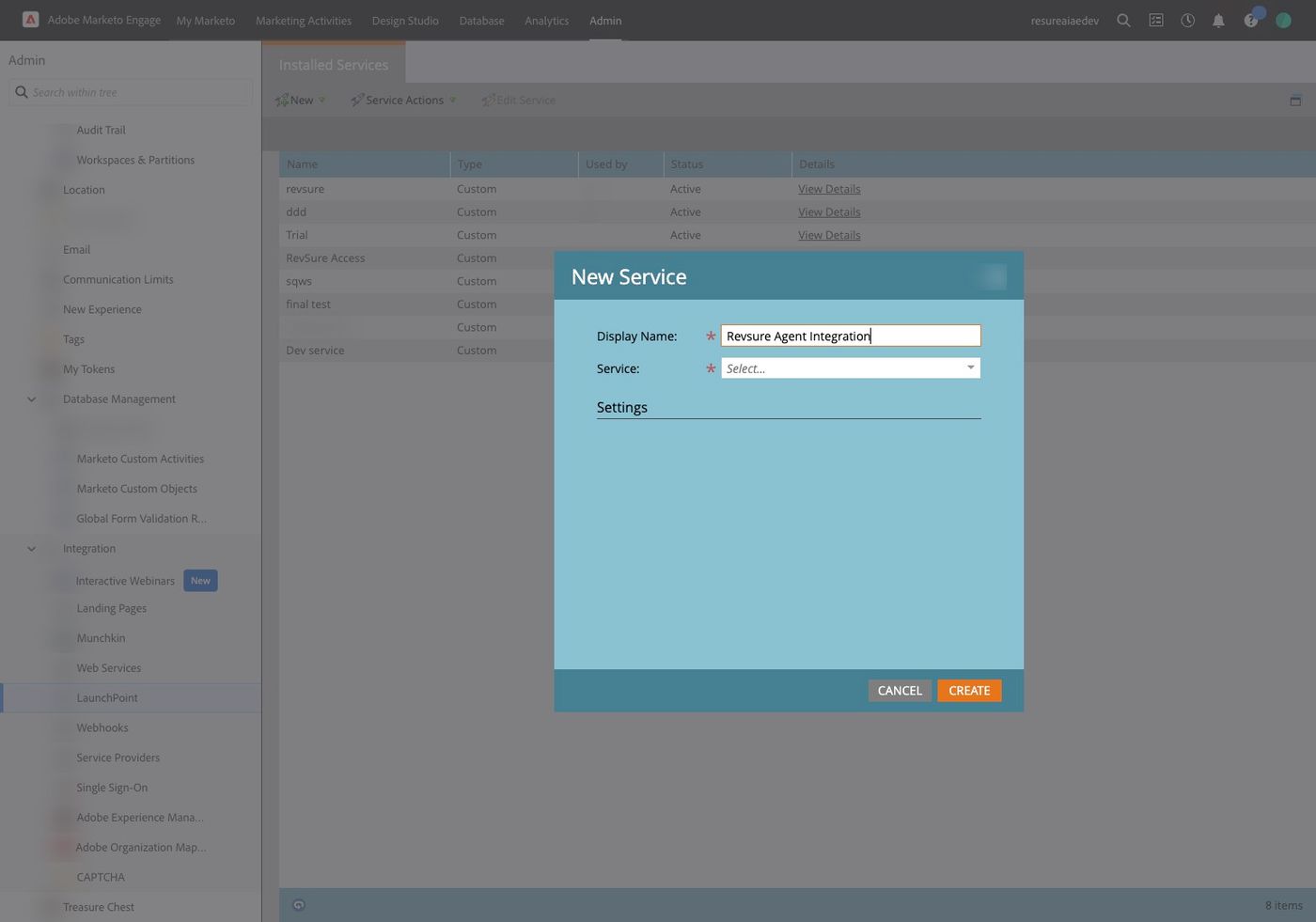
33. Type "Revsure Agent Integration"

Configure Marketo Integration for Agent Writeback (figure 32)

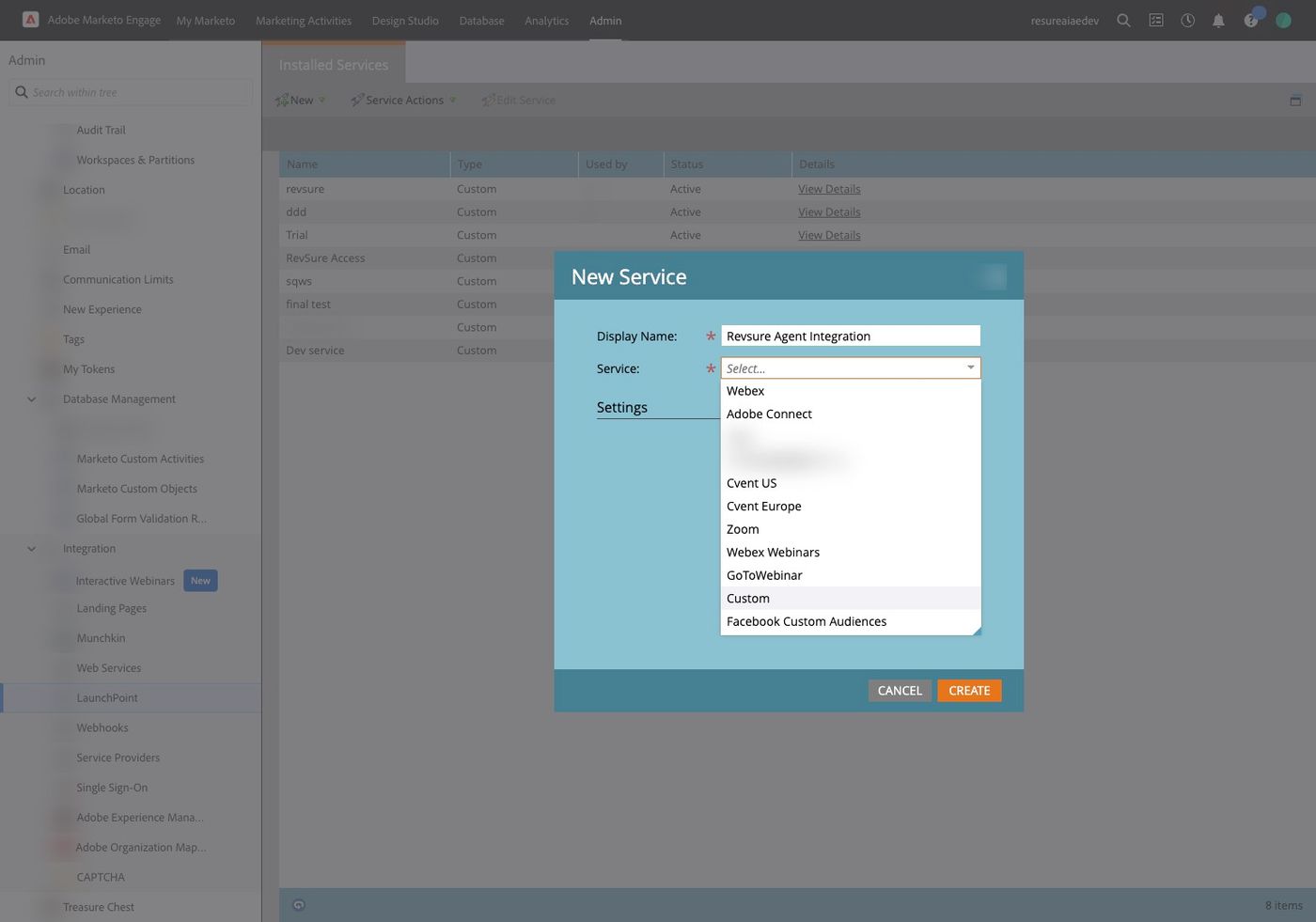
34. Click "Custom"

Configure Marketo Integration for Agent Writeback (figure 33)

35. Click the "Service:" field.

Configure Marketo Integration for Agent Writeback (figure 34)

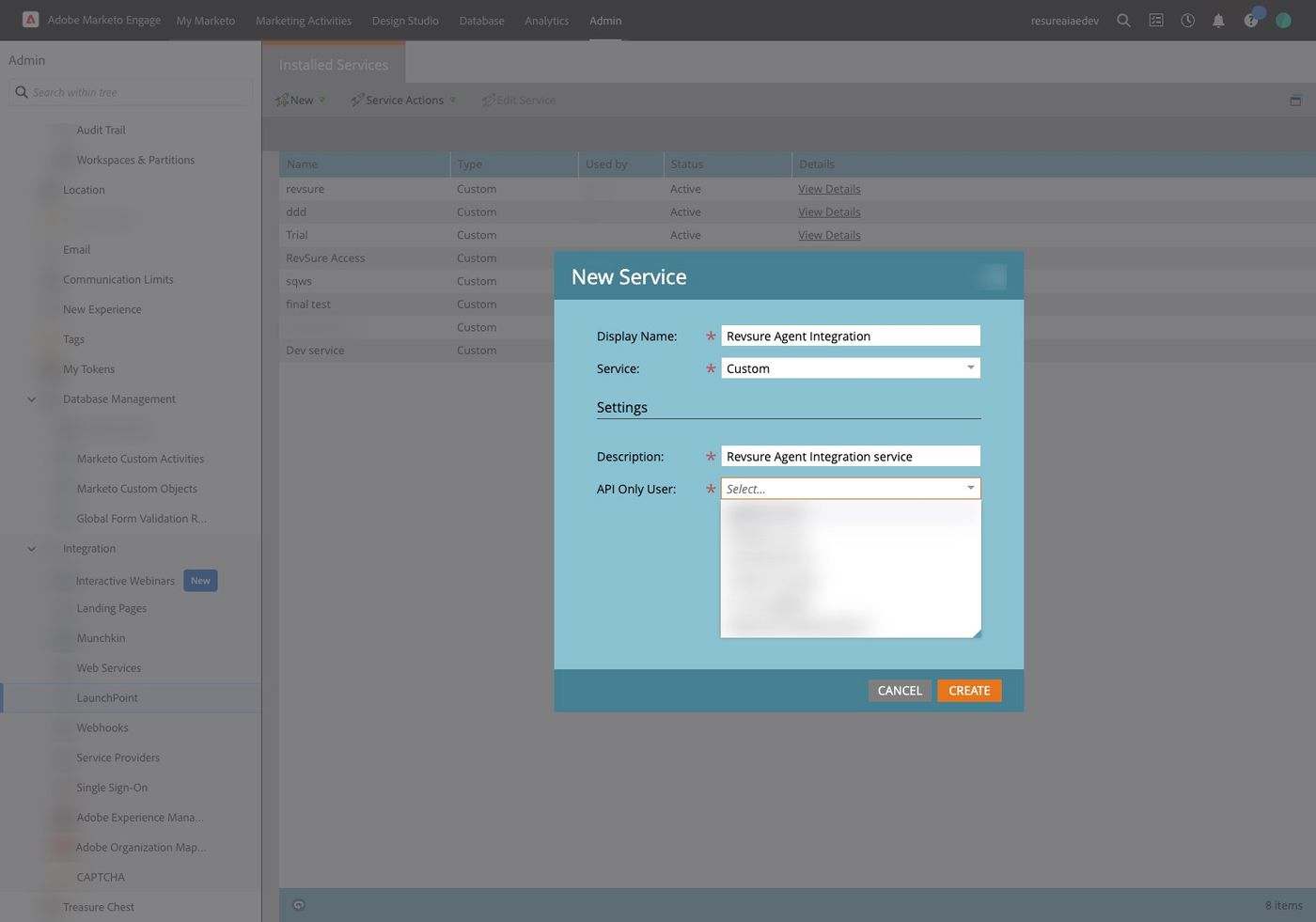
36. Click the "Description:" field.

Configure Marketo Integration for Agent Writeback (figure 35)

37. Type "Revsure Agent Integration service"
Configure Marketo Integration for Agent Writeback (figure 36)

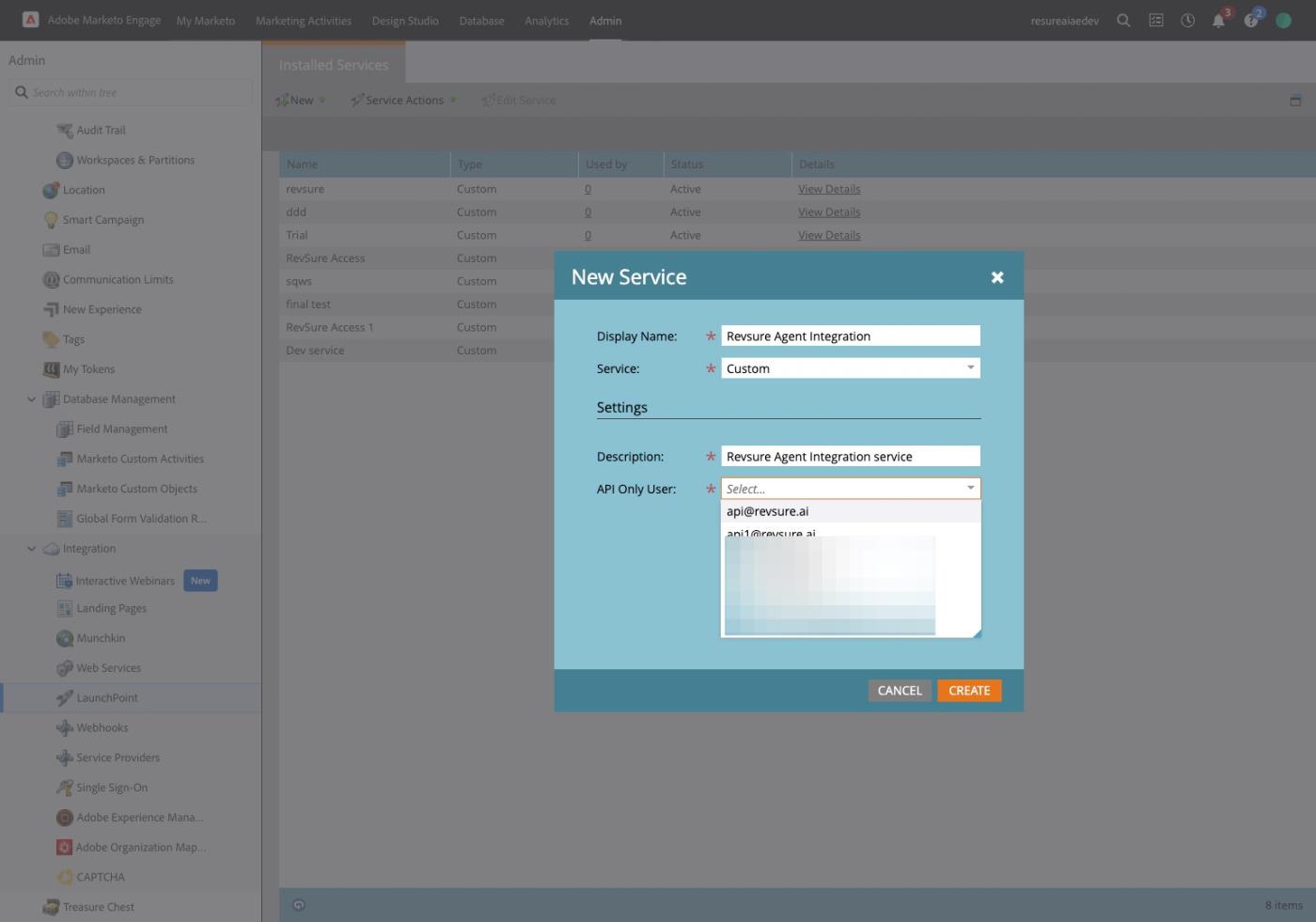
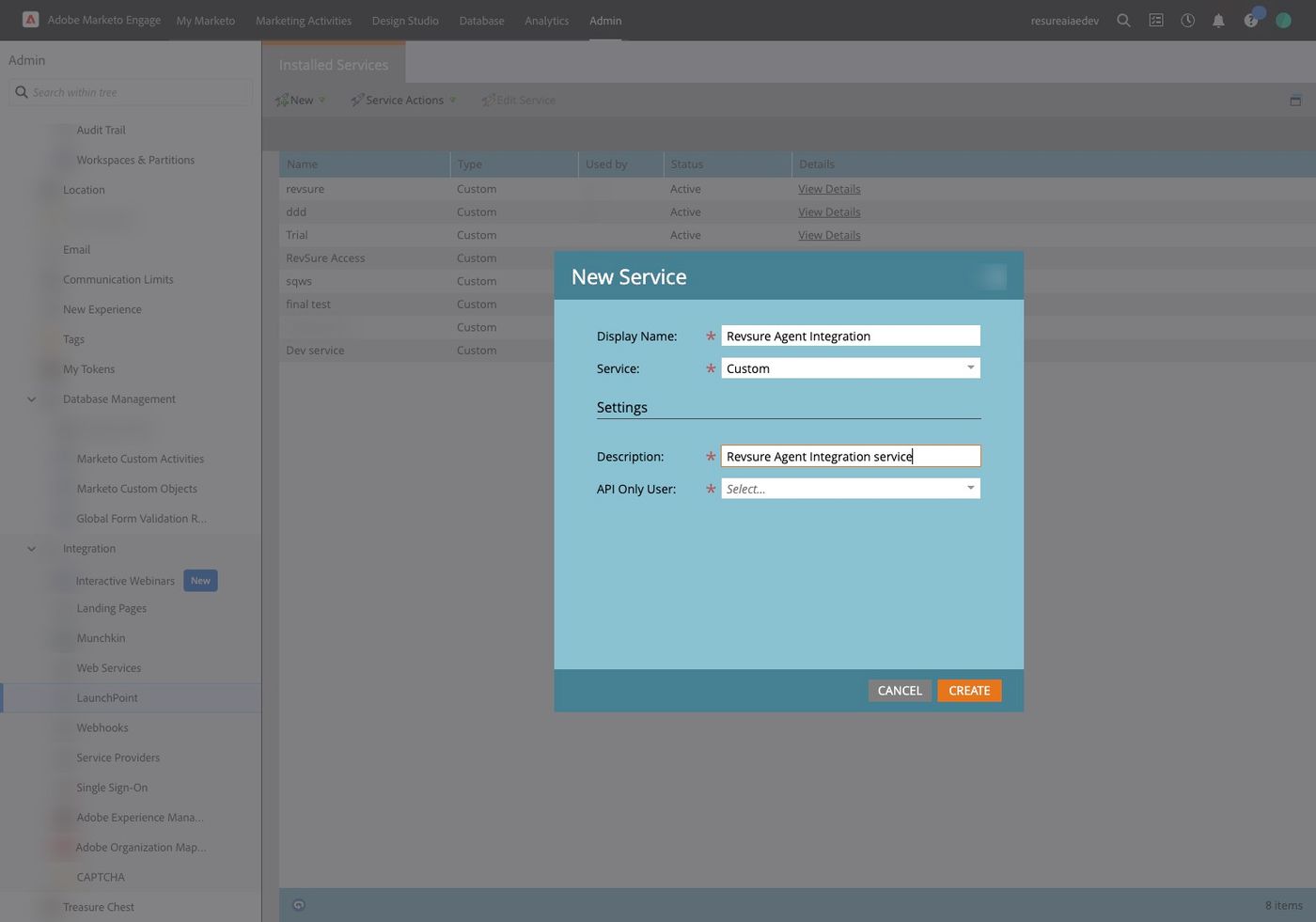
38. Click the "API Only User:" field.
Configure Marketo Integration for Agent Writeback (figure 37)

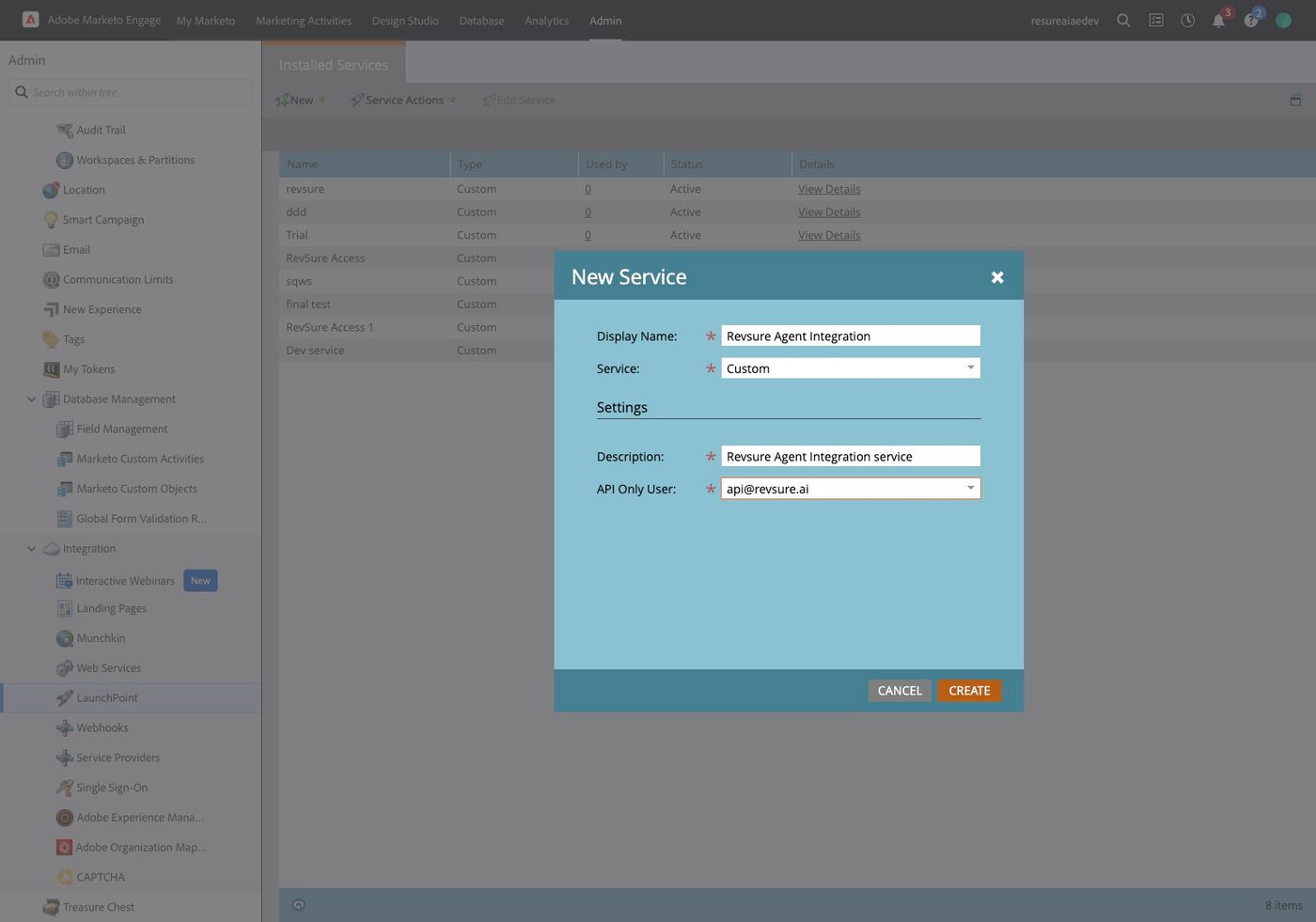
39. Click "api@revsure.ai"

Configure Marketo Integration for Agent Writeback (figure 38)

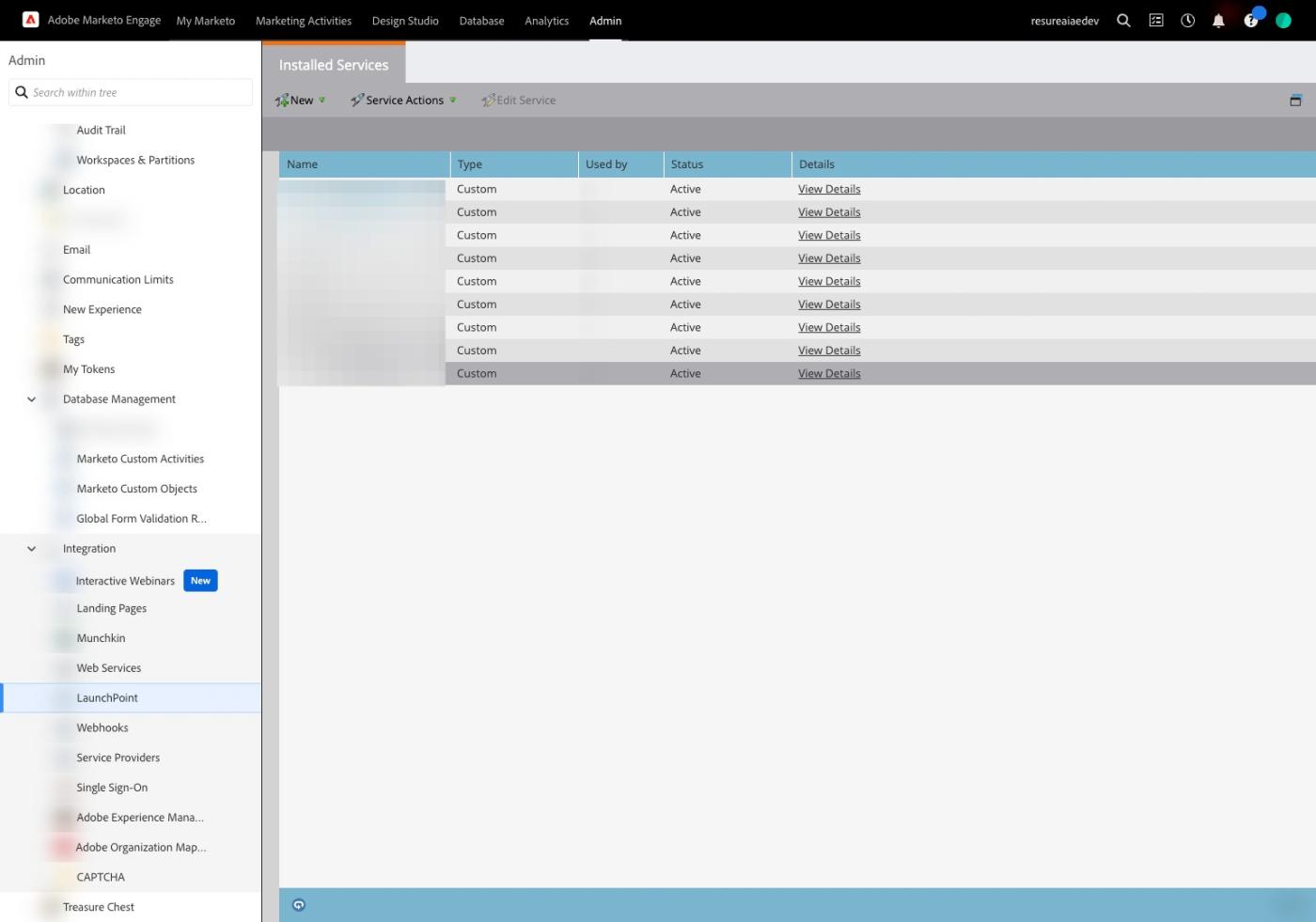
40. Click "Create"

Configure Marketo Integration for Agent Writeback (figure 39)

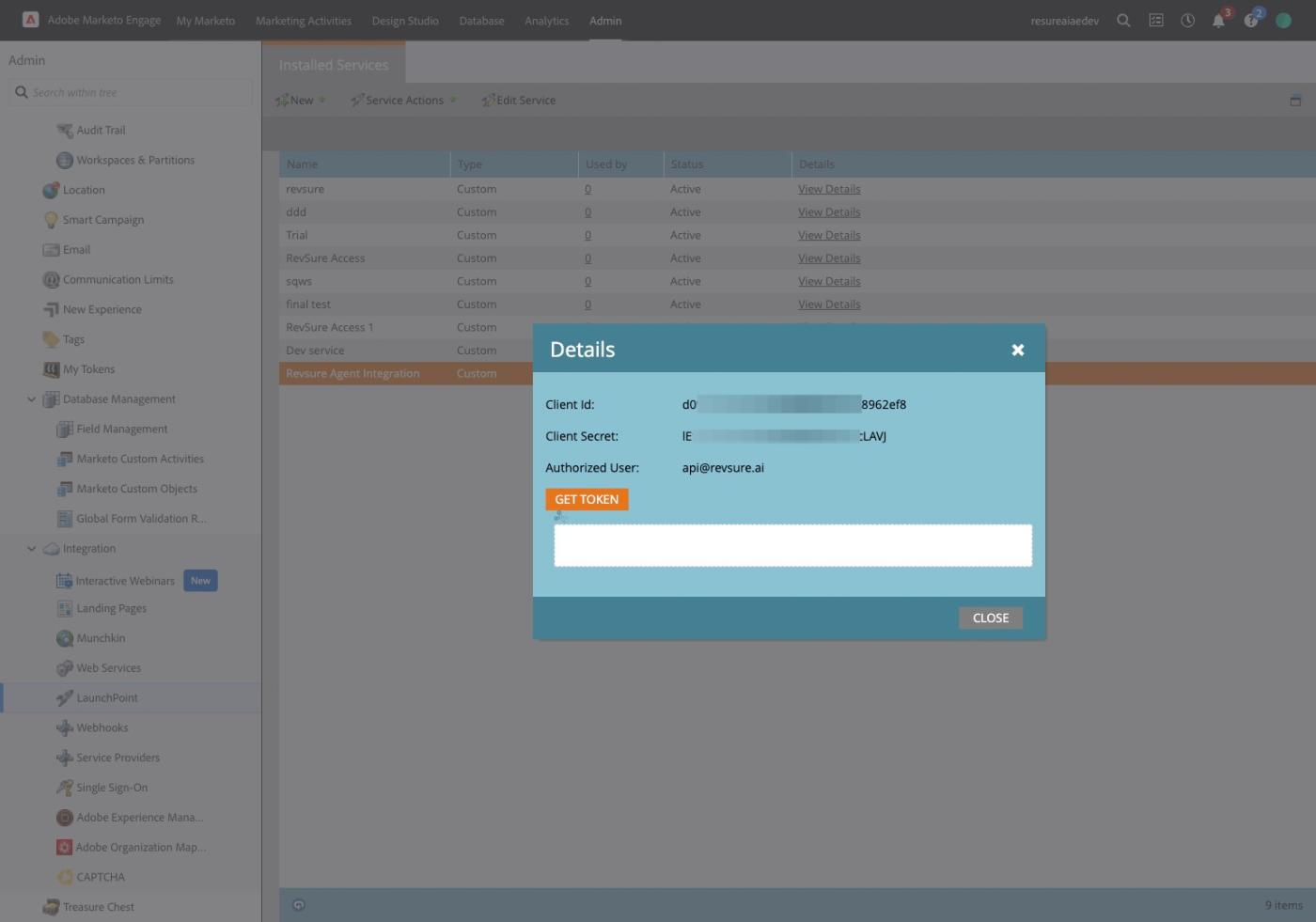
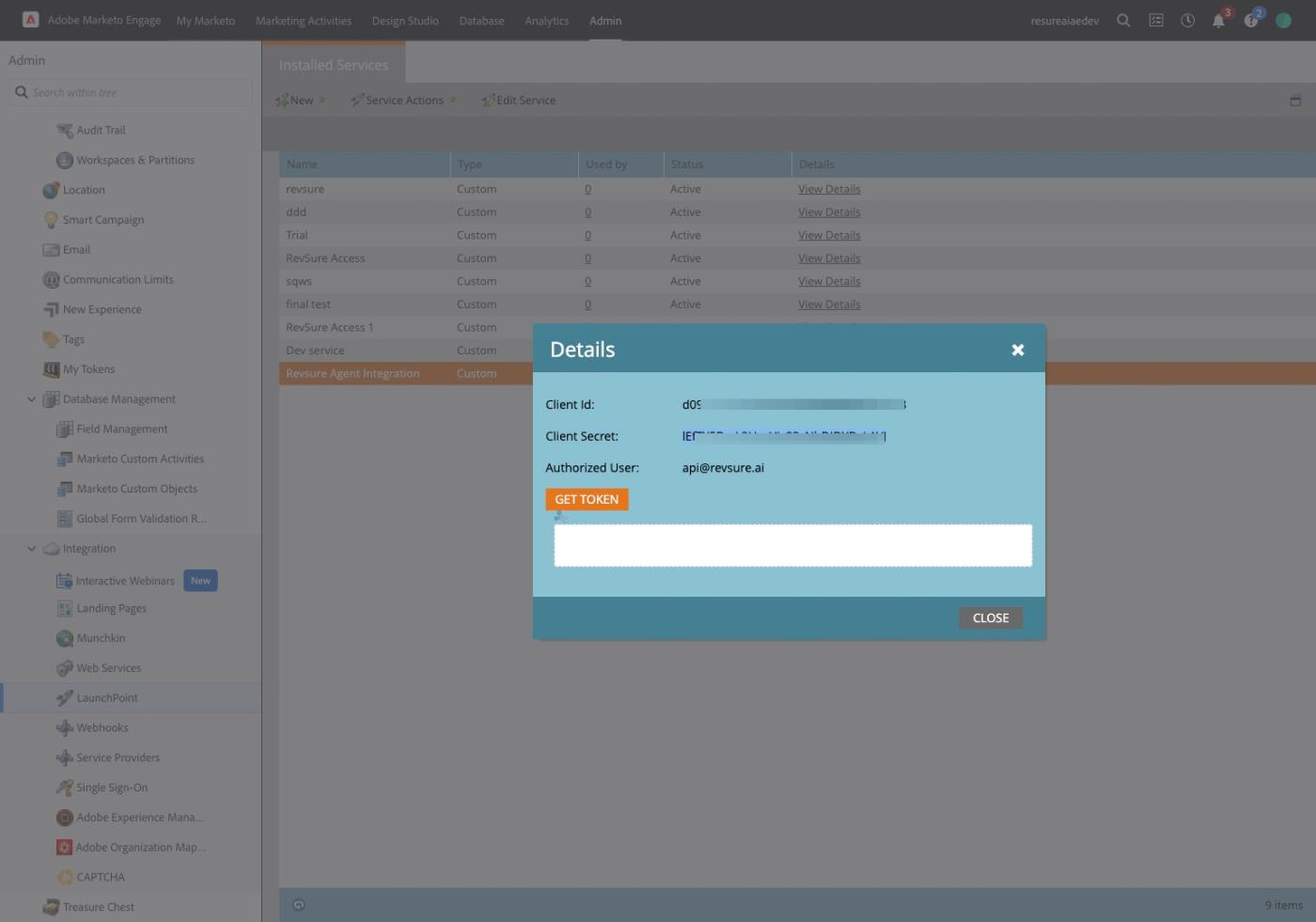
41. Click "View Details"

Configure Marketo Integration for Agent Writeback (figure 40)

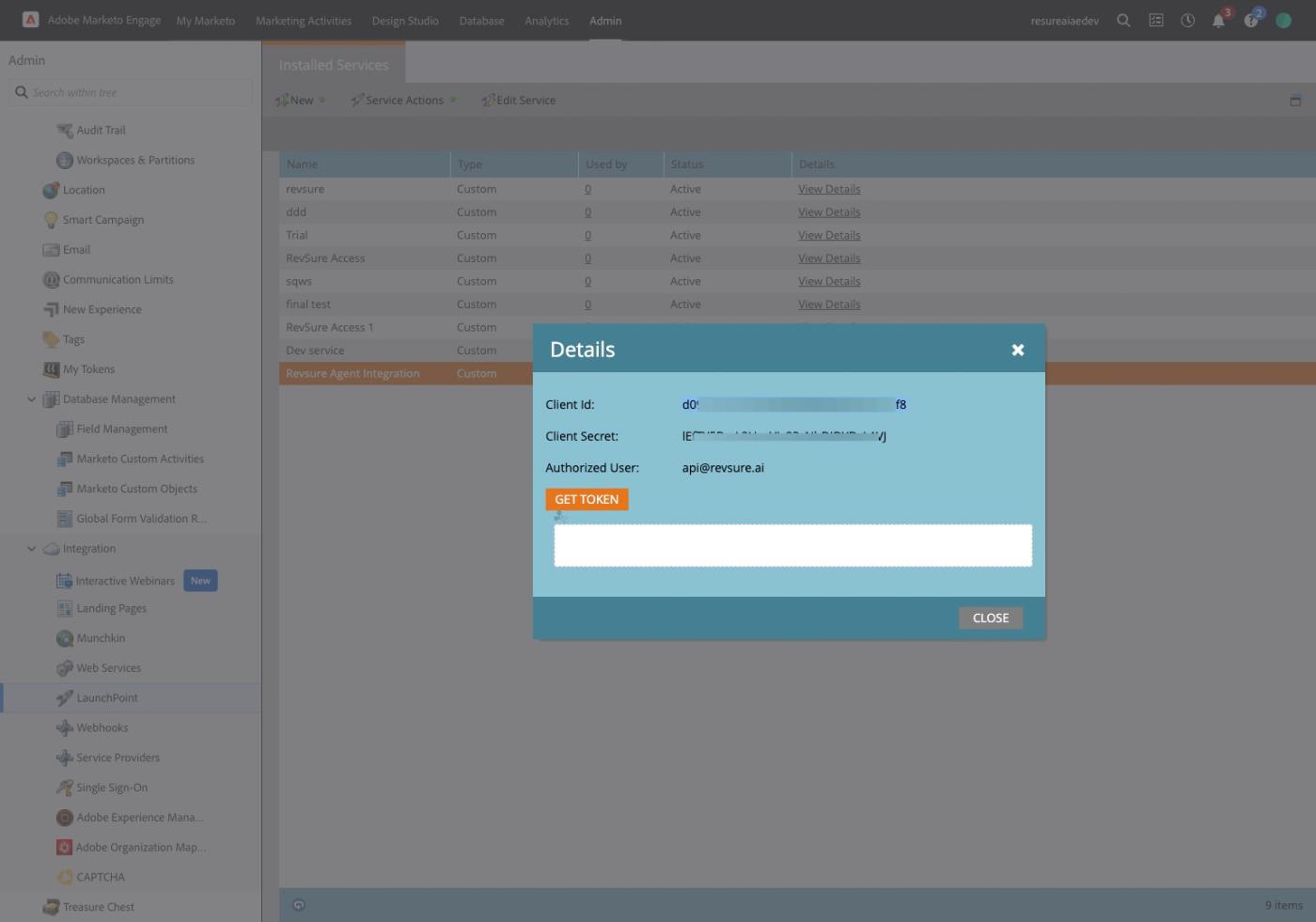
42. Copy Client ID

Configure Marketo Integration for Agent Writeback (figure 41)

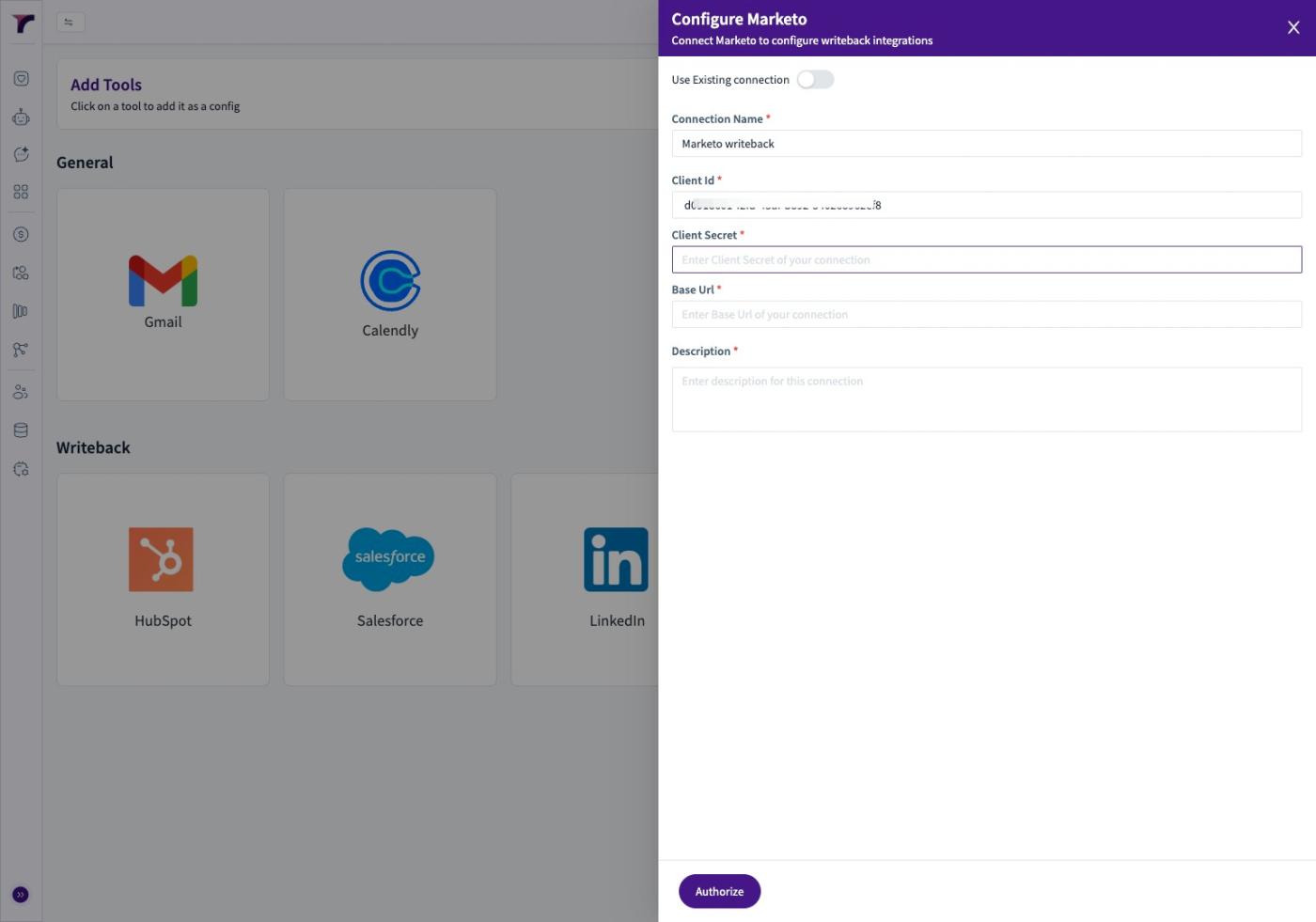
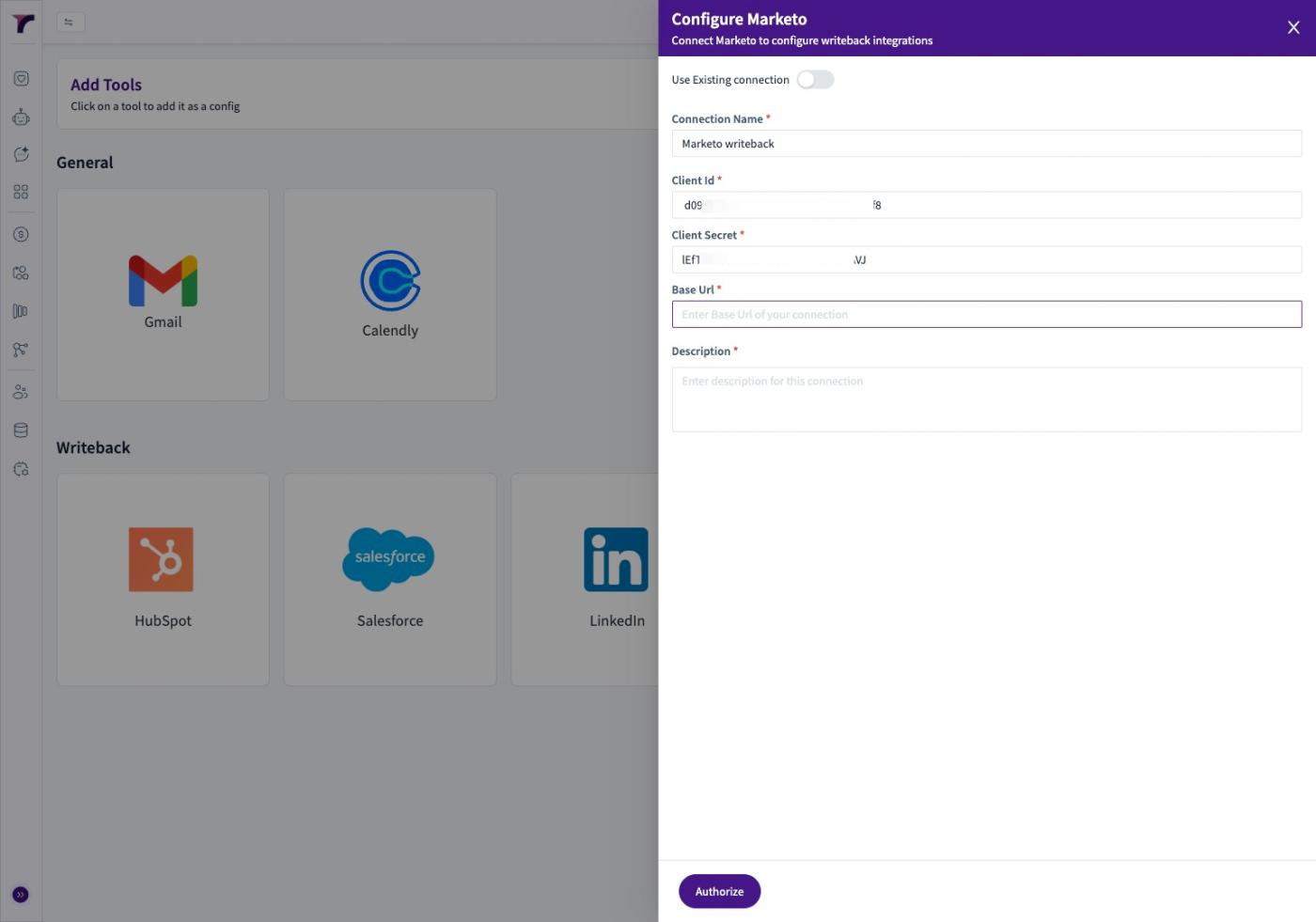
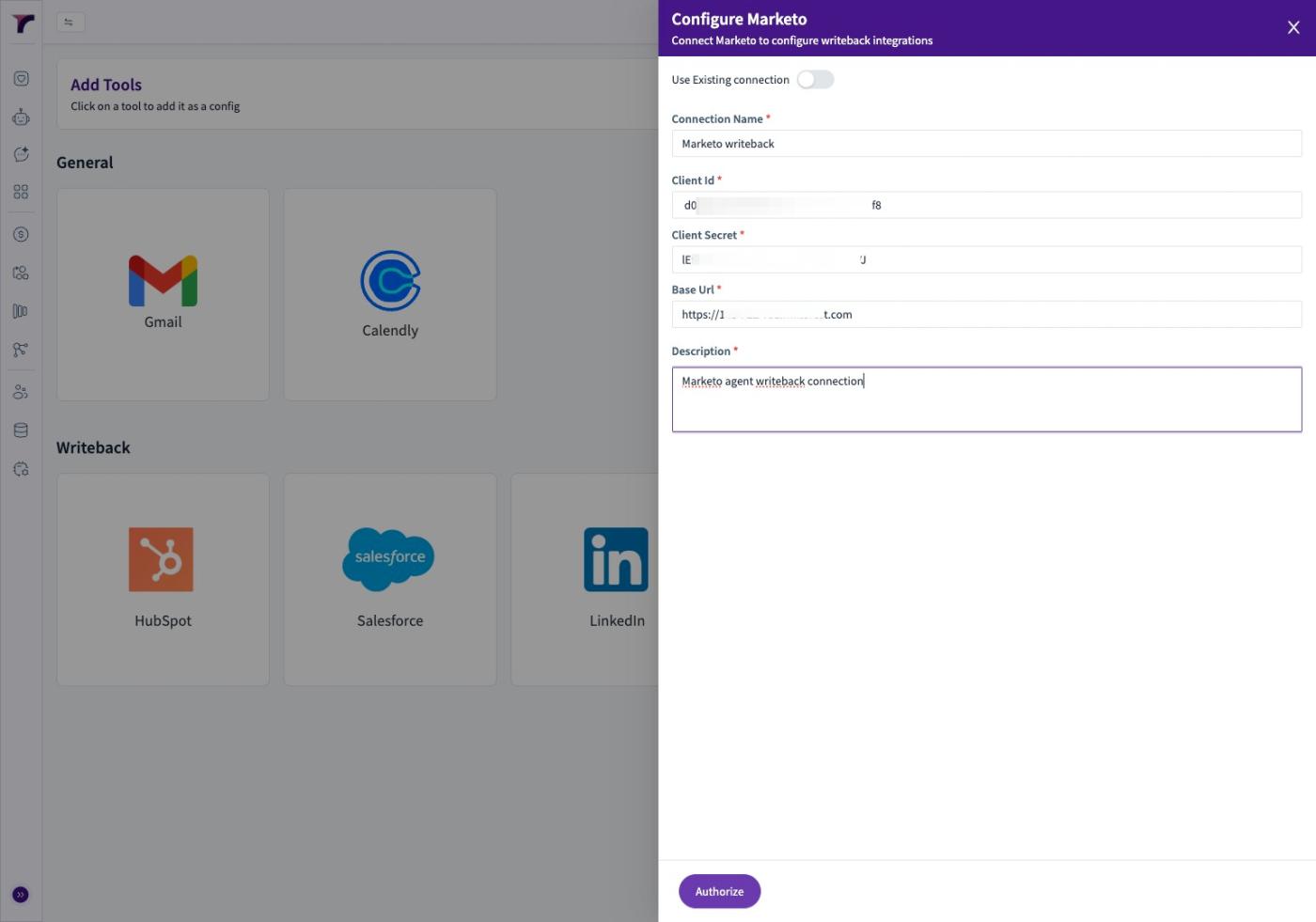
43. Paste copied Client ID

Configure Marketo Integration for Agent Writeback (figure 42)

44. Copy Client Secret

Configure Marketo Integration for Agent Writeback (figure 43)

45. Paste the copied Client Secret

Configure Marketo Integration for Agent Writeback (figure 44)

46. Navigate to Marketo and "Close"

Configure Marketo Integration for Agent Writeback (figure 45)

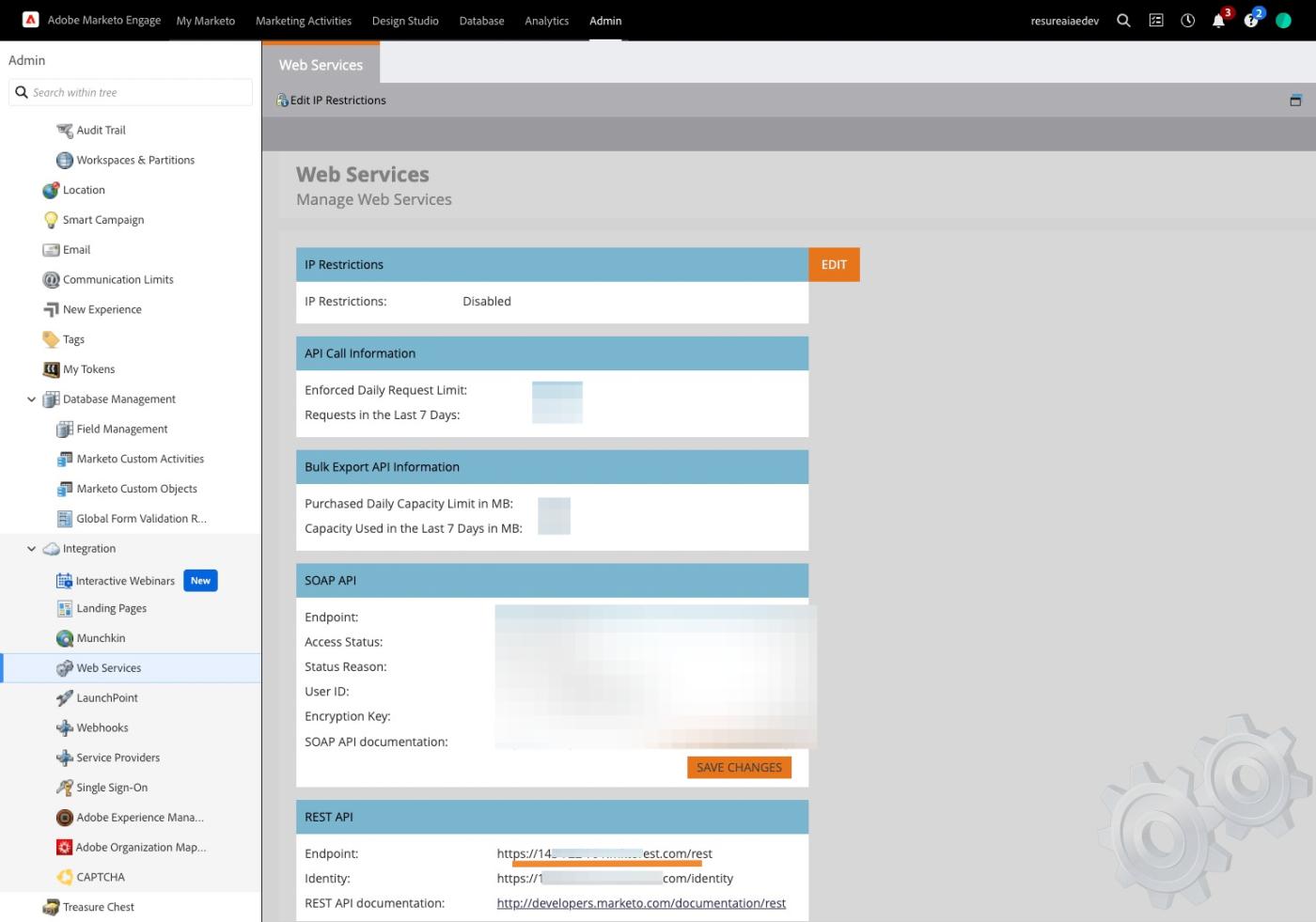
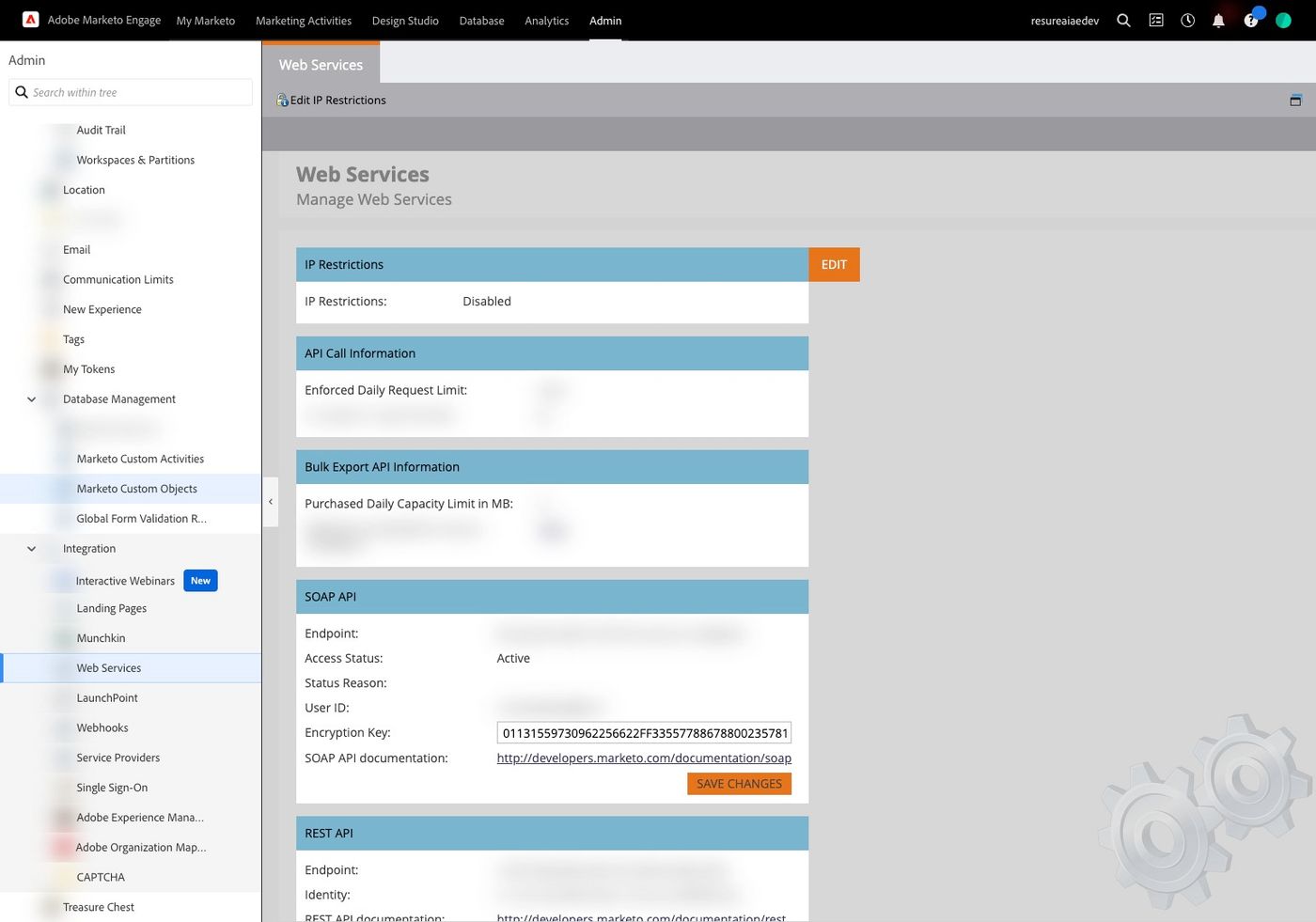
47. Click "Web Services"

Configure Marketo Integration for Agent Writeback (figure 46)

48. Copy Endpoint without /rest

Configure Marketo Integration for Agent Writeback (figure 47)

49. Click the "Base Url *" field.

Configure Marketo Integration for Agent Writeback (figure 48)

50. Paste the copied url

Configure Marketo Integration for Agent Writeback (figure 49)

51. Click "Authorize"

Configure Marketo Integration for Agent Writeback (figure 50)

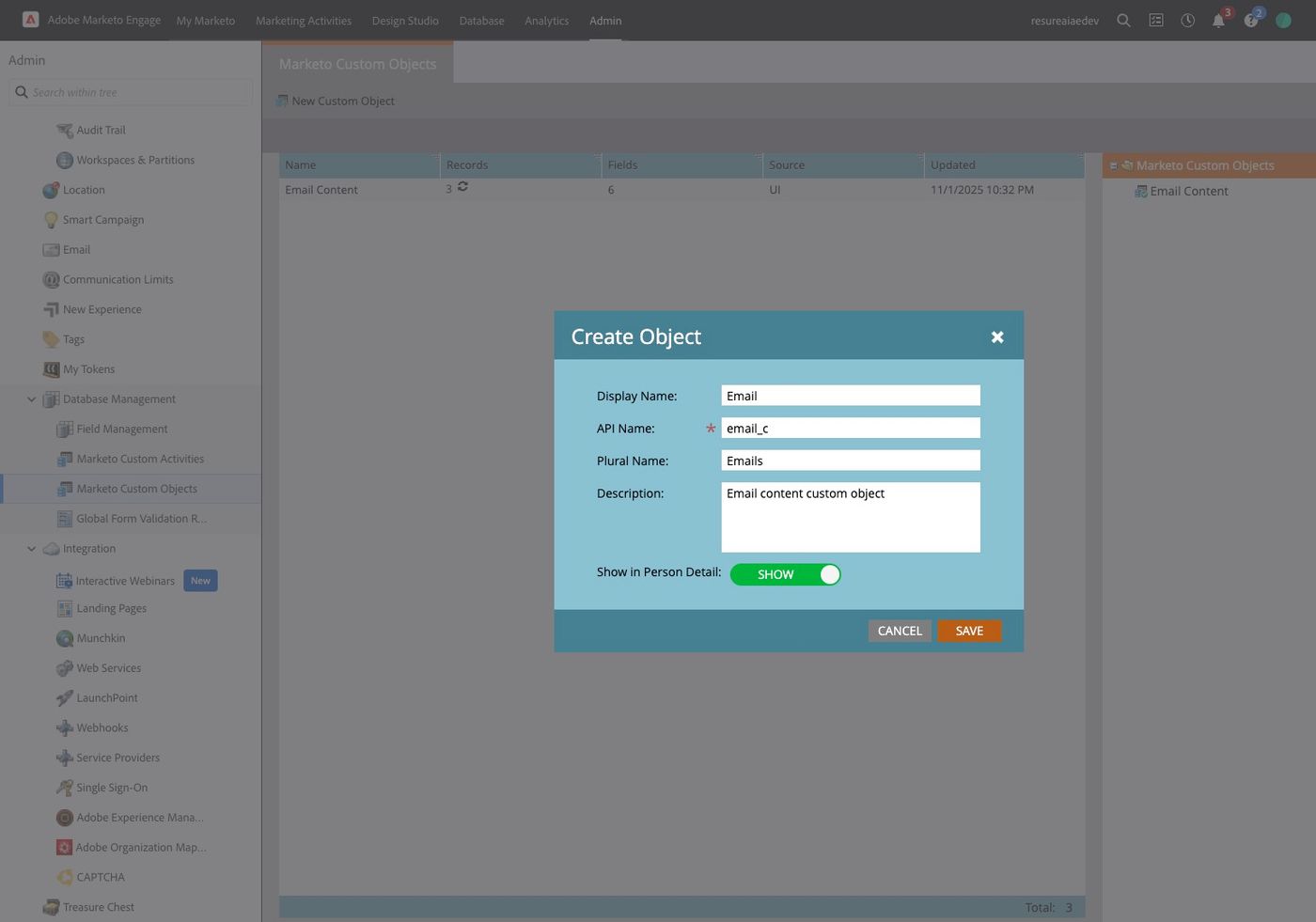
52. Click "Marketo Custom Objects"

Configure Marketo Integration for Agent Writeback (figure 51)

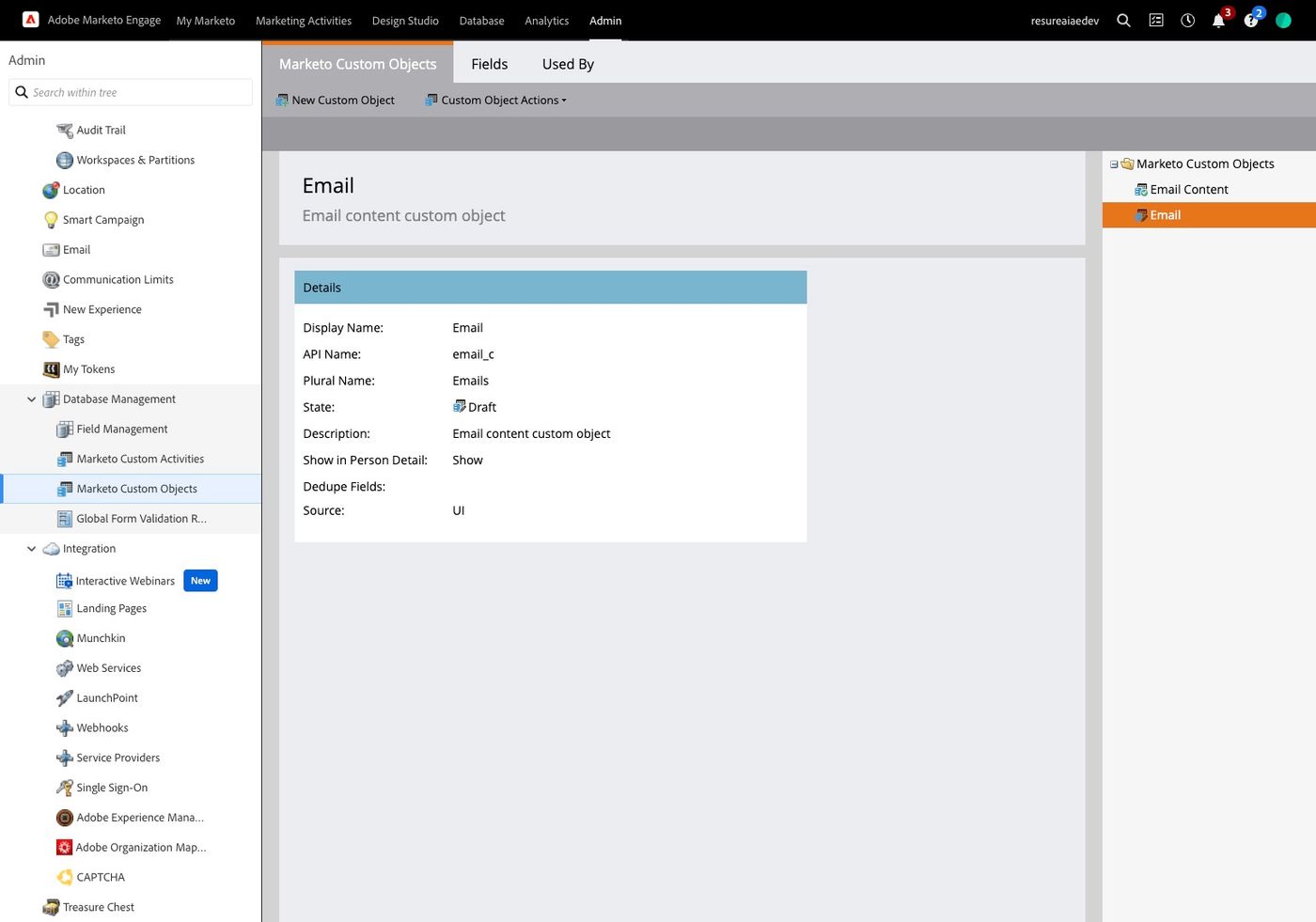
53. Guide for creating new custom object

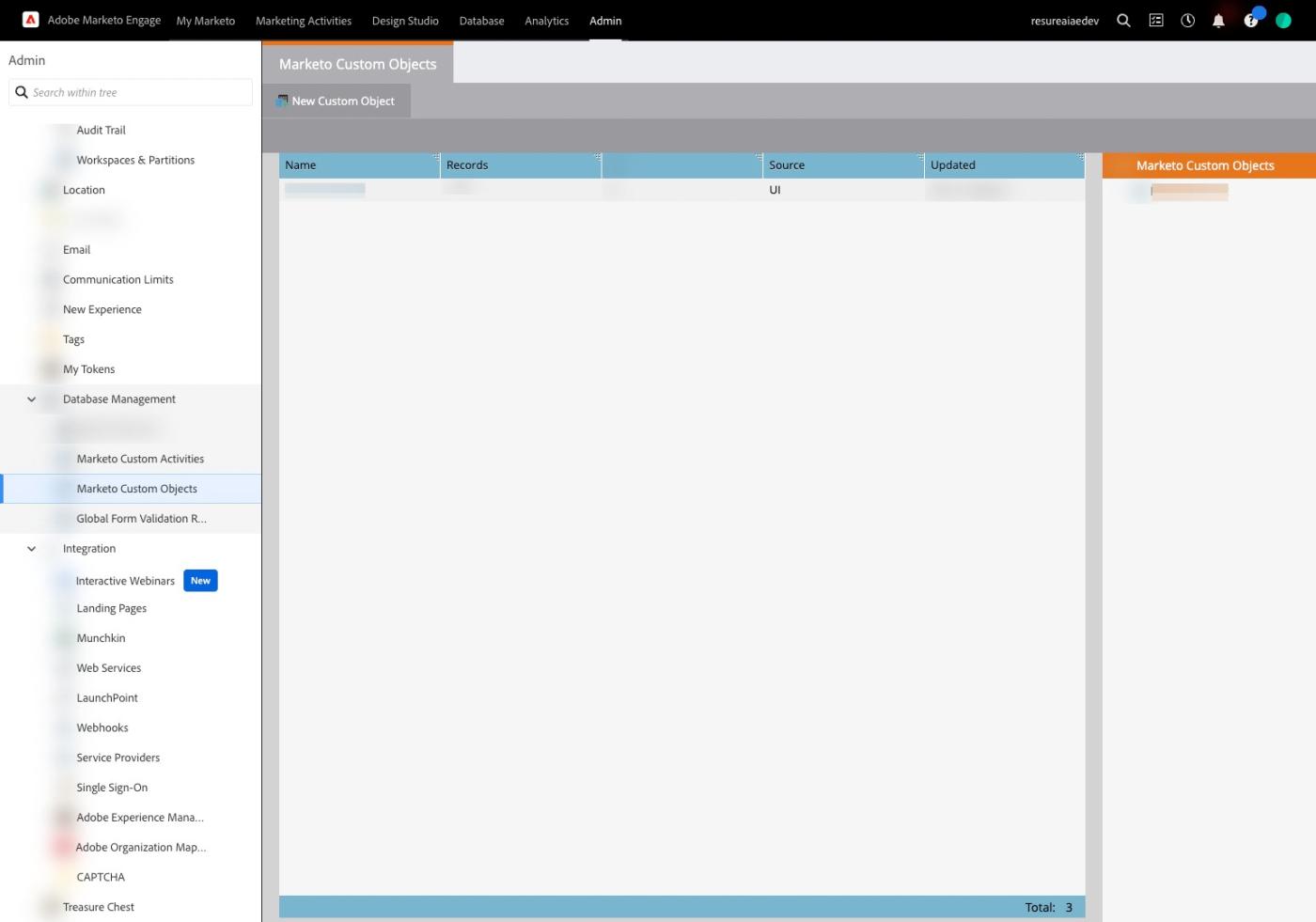
54. Click "New Custom Object"
Configure Marketo Integration for Agent Writeback (figure 52)

55. Add your custom object details and switch toggle if you want to show this in Person object
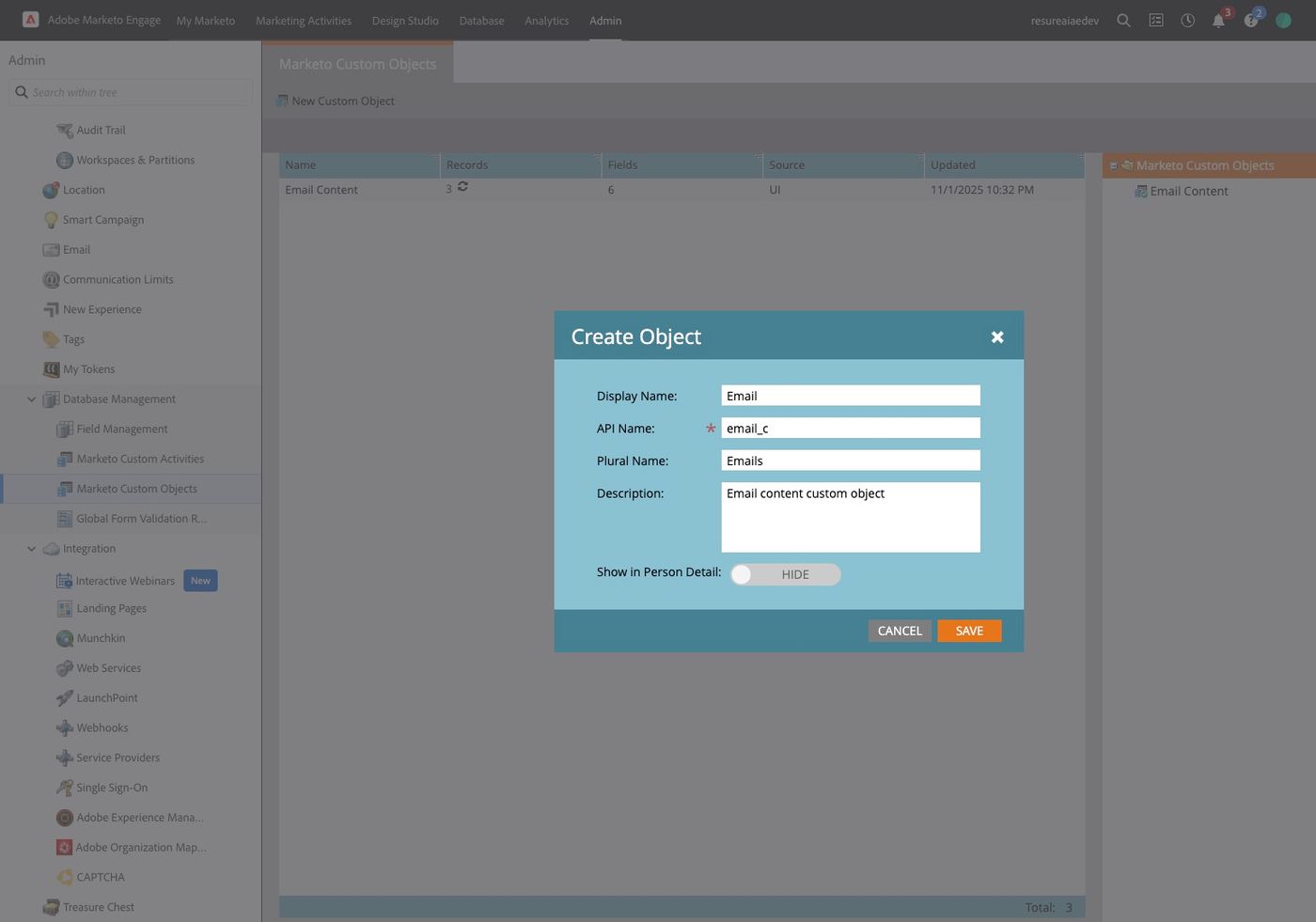
Configure Marketo Integration for Agent Writeback (figure 53)

56. Click "Save"

Configure Marketo Integration for Agent Writeback (figure 54)

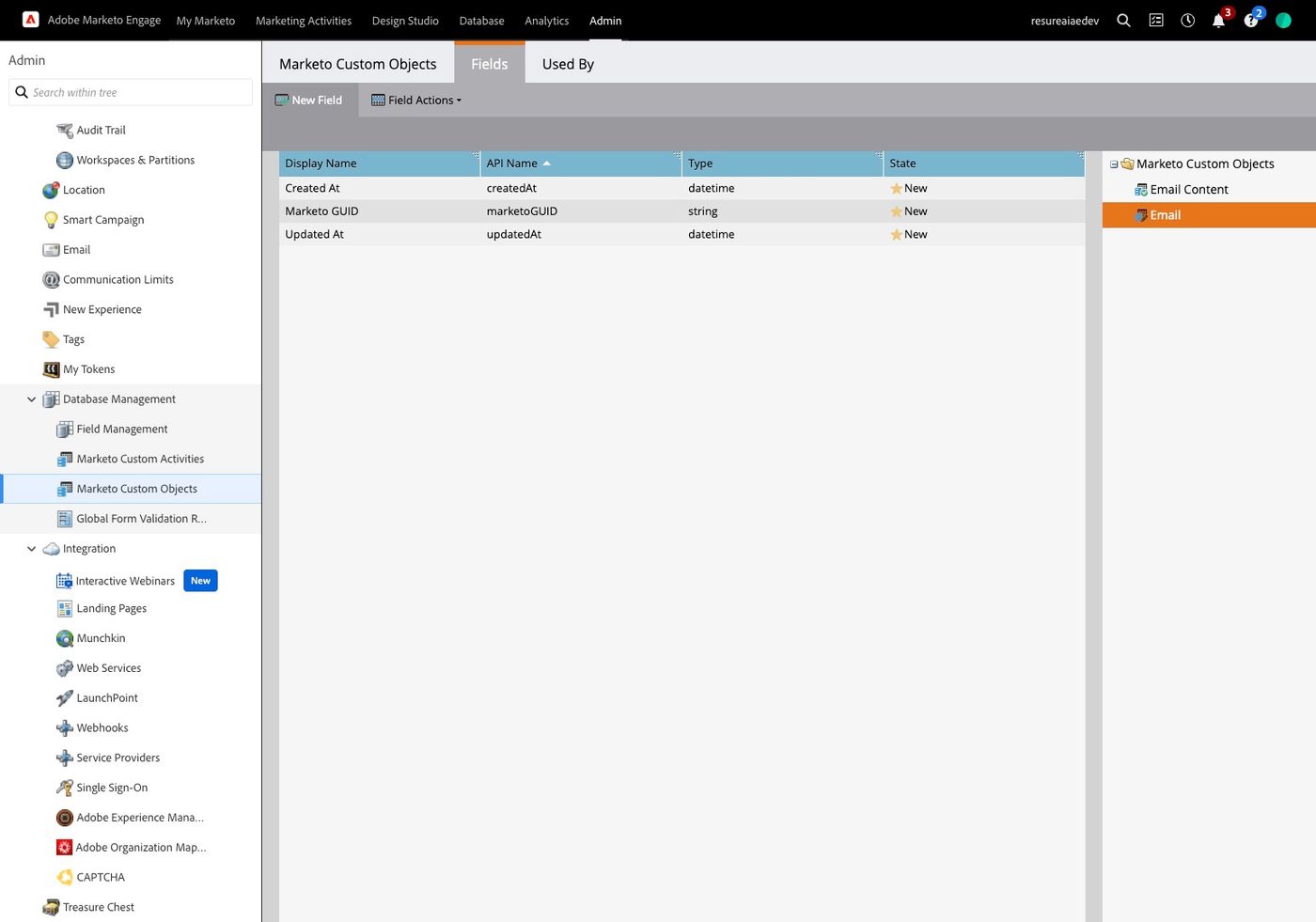
57. Click "Fields"

Configure Marketo Integration for Agent Writeback (figure 55)

58. Click "New Field"

Configure Marketo Integration for Agent Writeback (figure 56)

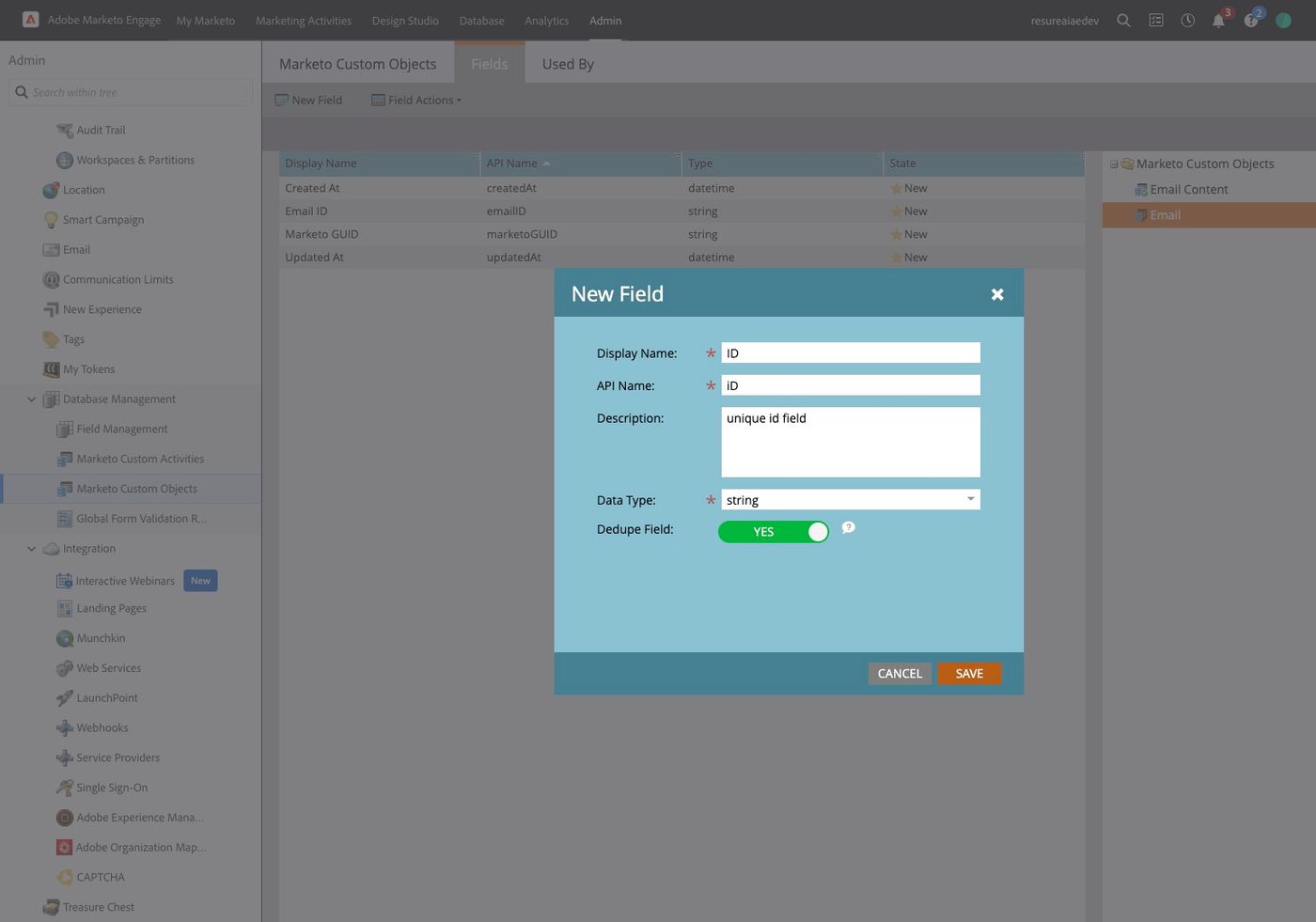
59. Add your fields and save them

Configure Marketo Integration for Agent Writeback (figure 57)

60. Click "New Field"

Configure Marketo Integration for Agent Writeback (figure 58)

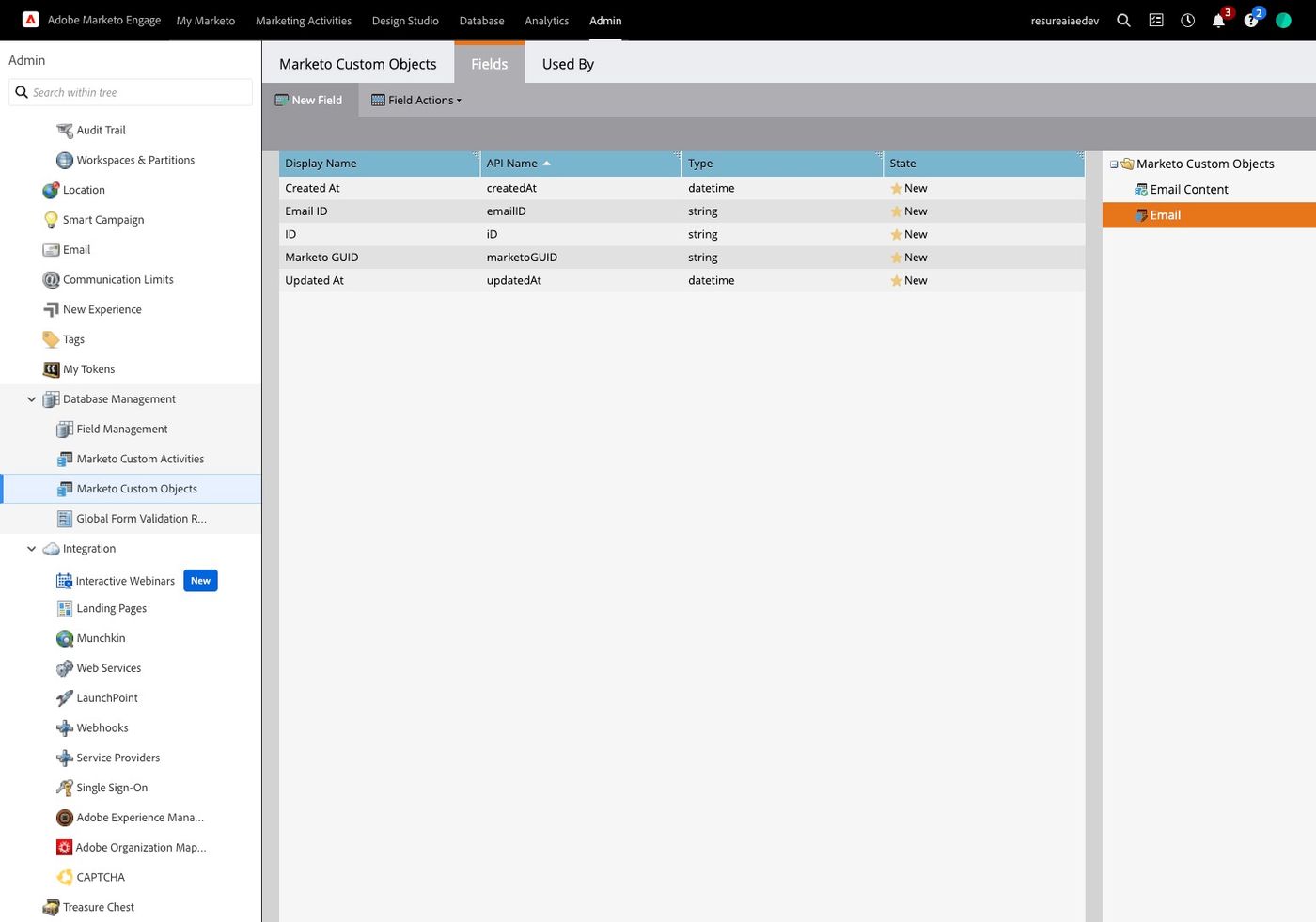
61. Add other fields and save them too
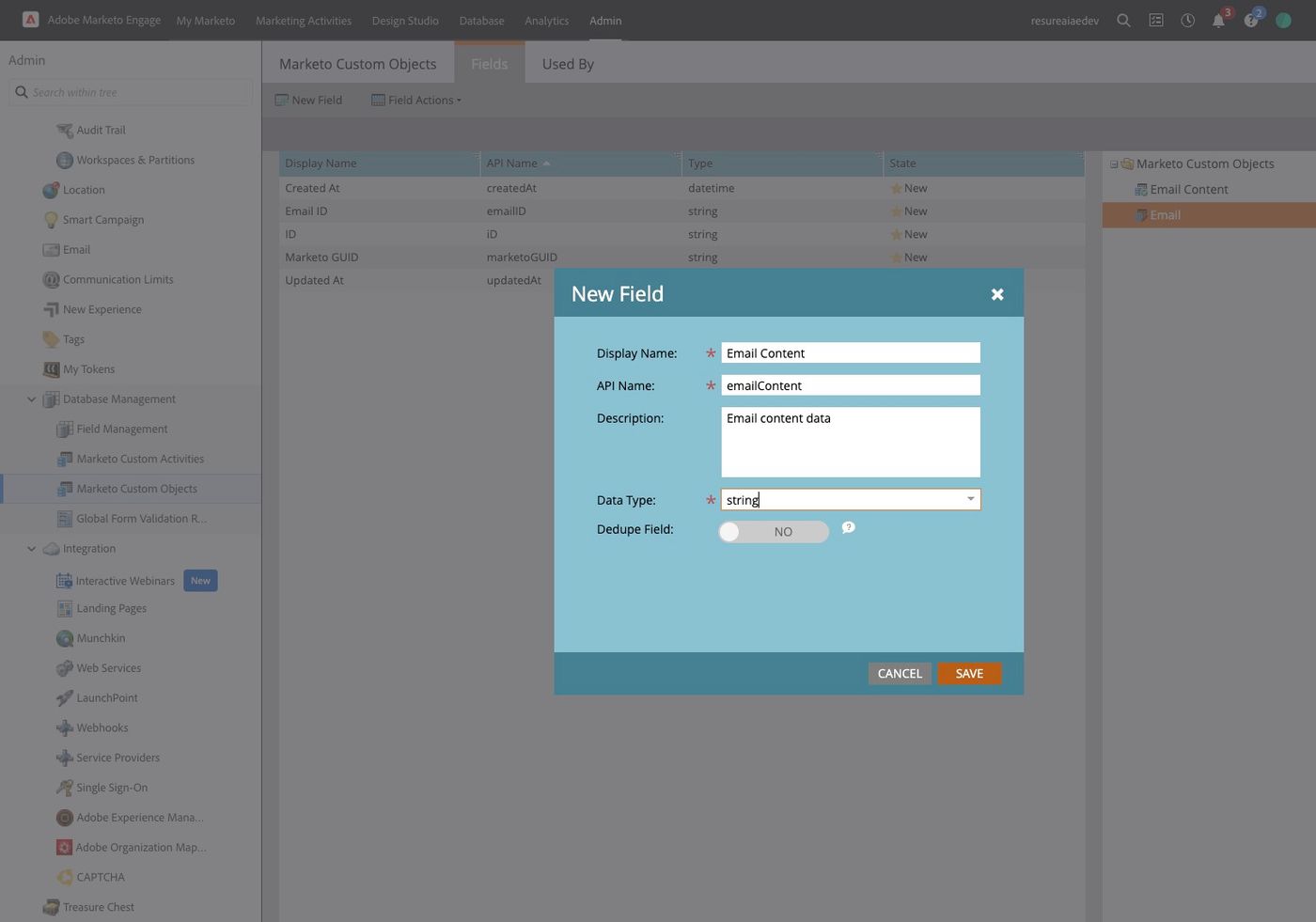
Configure Marketo Integration for Agent Writeback (figure 59)
Ready when your stack is

Still stuck? Bring it to the session

A RevSure engineer walks your exact setup on a 30-minute working session.